Vpn op console: de complete gids voor PlayStation en Xbox
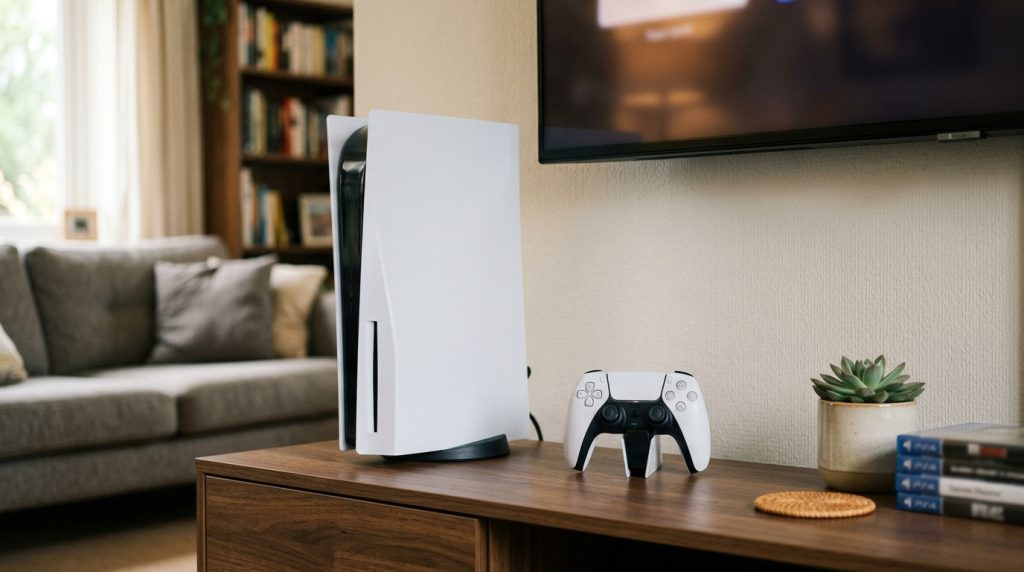
Je hebt net de nieuwste PlayStation 5 Pro of Xbox Series X in huis en wilt de Amerikaanse Netflix-bibliotheek streamen. Of misschien een game scoren die in Turkije de helft kost. Je opent daarom de app store op je console, zoekt op ‘VPN’ en vindt… niets. Dat klopt inderdaad. Consoles van Sony en Microsoft ondersteunen namelijk geen native VPN-apps. Toch is een vpn op console instellen absoluut mogelijk. Het vereist alleen een kleine omweg.
Inhoudsopgave
- Waarom een vpn op je console een slimme zet is
- De drie manieren voor een vpn op console
- Methode 1: een vpn op console via je router
- De voor- en nadelen van een vpn-router
- Welke routers zijn geschikt?
- Stappenplan: vpn op een ASUS-router met NordVPN instellen
- Snelheidsimpact en prestaties
- Methode 2: een vpn op console via een virtuele router
- De voor- en nadelen van een virtuele router
- Stappenplan: een vpn-hotspot opzetten in Windows 11
- En hoe zit het met een mac?
- Snelheid en stabiliteit van een virtuele router
- Methode 3: smart DNS gebruiken voor streaming
- Wat is smart DNS en hoe verschilt het van een vpn?
- De voor- en nadelen van smart DNS
- Stappenplan: smart DNS van ExpressVPN instellen op een PlayStation 5
- Welke methode voor een vpn op console is het beste voor jou?
- De beste vpn-diensten voor gebruik op een console in 2026
- Veelgemaakte fouten bij een vpn op console
De oplossing ligt niet in de console zelf, maar juist in het netwerk waarmee deze verbonden is. Door de VPN-verbinding op een hoger niveau in je netwerk op te zetten, kun je namelijk alsnog al het verkeer van je PlayStation of Xbox door een beveiligde tunnel leiden. Hiervoor zijn drie beproefde methodes om een vpn op console werkend te krijgen: de VPN direct op je router installeren, je laptop omtoveren tot een virtuele VPN-router, of gebruikmaken van een slimmigheidje genaamd Smart DNS. In deze gids lopen we ze vervolgens alle drie met je door, inclusief de voor- en nadelen en de impact op je internetsnelheid.
Waarom een vpn op je console een slimme zet is
Waarom zou je überhaupt de moeite nemen? Nou, een vpn op console is meer dan een technische gimmick. Het opent namelijk deuren die anders gesloten blijven. De meest voor de hand liggende reden is bijvoorbeeld het omzeilen van geografische blokkades. Met een VPN kun je jouw console laten denken dat hij in een ander land staat. Daardoor krijg je toegang tot streamingdiensten als HBO Max uit de VS, de Britse BBC iPlayer, of de Oostenrijkse ServusTV om gratis Formule 1 te kijken. Allemaal direct op je grote tv-scherm.
Voor gamers zijn er bovendien nog meer voordelen. Door te verbinden met een server in een andere regio, kun je bijvoorbeeld soms games of DLC’s kopen tegen een lagere prijs. Dit principe, bekend als geo-arbitrage, kan je in 2026 flink wat geld besparen. Daarnaast kan een VPN je beschermen tegen DDoS-aanvallen (Distributed Denial of Service). In de competitieve online gaming-wereld proberen gefrustreerde tegenstanders namelijk soms je IP-adres te achterhalen en je internetverbinding plat te leggen. Een VPN verbergt je echte IP-adres, waardoor zo’n DDoS-aanval onmogelijk wordt. Tot slot kan een vpn op console in sommige gevallen zelfs je ping verlagen door een directere route naar de gameserver te vinden dan je internetprovider standaard doet.
De drie manieren voor een vpn op console
Omdat een directe installatie niet kan, moeten we dus creatief zijn. Gelukkig zijn er drie betrouwbare methodes om toch die VPN-verbinding voor je console te regelen. Elke methode heeft echter zijn eigen complexiteit, kosten en voordelen. We zetten ze hieronder kort op een rij:
- VPN op je router installeren: Dit is de meest robuuste oplossing. Je configureert de VPN één keer op je router, en alle apparaten die met je wifi-netwerk verbinden, inclusief je PlayStation en Xbox, zijn automatisch beschermd.
- Een virtuele router opzetten: Hierbij gebruik je de ingebouwde hotspot-functionaliteit van je Windows-pc of Mac. Je computer maakt verbinding met de VPN en deelt deze beveiligde verbinding vervolgens via een nieuw wifi-netwerk waar je console mee kan verbinden.
- Smart DNS gebruiken: Dit is technisch gezien geen VPN, maar een handige dienst die veel top VPN-providers aanbieden. Het versleutelt je verkeer niet, maar verandert alleen de DNS-instellingen om je locatie te maskeren. Ideaal voor streaming, maar het biedt geen privacy of veiligheid.
De keuze hangt af van je technische kennis, je budget en wat je precies wilt bereiken. Laten we elke methode in detail bekijken.
Methode 1: een vpn op console via je router
 NordVPN
9.3
Bekijk
2
NordVPN
9.3
Bekijk
2
 Surfshark
9.0
Bekijk
3
Surfshark
9.0
Bekijk
3
 Proton VPN
8.9
Bekijk
4
Proton VPN
8.9
Bekijk
4
 CyberGhost
8.9
Bekijk
5
CyberGhost
8.9
Bekijk
5
 PIA
8.6
Bekijk
PIA
8.6
Bekijk
Dit is de ‘power user’ methode. Door de VPN op je router te installeren, creëer je namelijk een permanent beveiligd netwerk. Elk apparaat dat je verbindt, van je PS5 tot je slimme koelkast, profiteert daardoor direct van de VPN-verbinding. Je hoeft dus nooit meer te denken aan het aanzetten van een app. Dit is de meest elegante manier om een vpn op console te gebruiken.
De voor- en nadelen van een vpn-router
Het grootste voordeel is natuurlijk het gemak na de installatie. Het is een ‘set-and-forget’ oplossing. Omdat de verbinding altijd actief is, hoef je je bovendien geen zorgen te maken over IP-lekken als een app crasht. Een ander pluspunt is dat je met één VPN-abonnement een onbeperkt aantal apparaten kunt beveiligen, aangezien de router als één enkele verbinding telt voor je VPN-provider.
De nadelen zijn er echter ook. De installatie kan bijvoorbeeld technisch uitdagend zijn als je niet bekend bent met router-firmware. Bovendien heb je een compatibele router nodig, want niet elke standaardrouter van Ziggo of KPN ondersteunt dit. Je zult daardoor vaak moeten investeren in een nieuwe router, die al snel €150 tot €300 kost. Een ander belangrijk nadeel is de mogelijke impact op je internetsnelheid. De versleuteling van data kost namelijk processorkracht, en de CPU in een router is veel zwakker dan die in je computer. Een trage router kan je gigabit-internetverbinding dus reduceren tot een fractie van de oorspronkelijke snelheid.
Welke routers zijn geschikt?
Om een VPN te kunnen draaien, moet je router dit dus ondersteunen. Er zijn grofweg twee categorieën. Ten eerste zijn er routers die standaard al een VPN-client ingebouwd hebben. Veel modellen van ASUS (met AsusWRT-firmware), Netgear en TP-Link hebben deze functie. Dit is uiteraard de makkelijkste optie.
Ten tweede zijn er routers die je kunt ‘flashen’ met custom firmware zoals DD-WRT, Tomato of OpenWrt. Dit zijn open-source besturingssystemen voor routers die veel meer functionaliteit bieden dan de standaard software, inclusief uitgebreide VPN-ondersteuning. Dit proces is echter niet zonder risico, want een fout kan je router onbruikbaar maken. Populaire modellen die goed werken met custom firmware zijn bijvoorbeeld de Linksys WRT3200ACM en diverse Netgear Nighthawk-modellen. Voor wie het echt serieus neemt, zijn er tot slot gespecialiseerde VPN-routers van merken als Vilfo. Deze zijn vooraf geconfigureerd voor maximale VPN-prestaties maar hebben ook een flink prijskaartje.
Stappenplan: vpn op een ASUS-router met NordVPN instellen
ASUS-routers zijn populair, omdat hun standaard firmware vaak al een OpenVPN-client bevat. In onze test met een ASUS RT-AX86U was het proces dan ook relatief eenvoudig. We gebruiken NordVPN als voorbeeld, want dit is een van de diensten die duidelijke instructies en de benodigde configuratiebestanden levert.
- Log in op je router: Open een browser en navigeer naar het IP-adres van je router, meestal 192.168.1.1 of 192.168.0.1. Log in met je gebruikersnaam en wachtwoord.
- Navigeer naar de VPN-instellingen: Zoek in het menu aan de linkerkant naar ‘VPN’. Klik hierop en selecteer vervolgens het tabblad ‘VPN Client’.
- Voeg een nieuw profiel toe: Klik op de knop ‘Add Profile’ (Profiel toevoegen). Er verschijnt een pop-upvenster waarin je de details van de VPN-verbinding kunt invoeren.
- Download de OpenVPN-configuratie: Ga naar de website van NordVPN en log in op je account. Navigeer naar de sectie voor handmatige installatie en download het .ovpn-configuratiebestand voor de serverlocatie die je wilt gebruiken. Kies bij voorkeur een UDP-bestand voor betere snelheid.
- Upload het bestand en voer je gegevens in: In het pop-upvenster op je router, selecteer je het tabblad ‘OpenVPN’. Geef het profiel een naam (bijvoorbeeld ‘NordVPN VS’), en upload het .ovpn-bestand. Voer vervolgens de ‘Service Credentials’ in die je in je NordVPN-account kunt vinden. Dit is een aparte gebruikersnaam en wachtwoord, niet je normale login.
- Activeer de verbinding: Sla het profiel op. Je ziet het nu in de lijst met VPN-profielen. Klik op de knop ‘Activate’ om de verbinding te starten. Het statusicoon zou na enkele seconden moeten aangeven dat je verbonden bent. Al het verkeer van apparaten die met deze router zijn verbonden, inclusief je console, loopt nu via de VPN.
Snelheidsimpact en prestaties
De prestaties van een VPN-router hangen volledig af van de processor. Versleuteling is namelijk een intensieve taak. In onze tests met een moderne ASUS RT-AX88U, uitgerust met een quad-core CPU, zagen we bijvoorbeeld een snelheidsverlies van ongeveer 25% bij gebruik van het OpenVPN-protocol. Onze 500 Mbps-verbinding werd daardoor teruggebracht tot circa 375 Mbps. Dat is gelukkig nog steeds ruim voldoende voor 4K-streaming en online gaming. Bovendien ondersteunen steeds meer routers en firmware zoals DD-WRT ook het WireGuard-protocol. Dit protocol is namelijk veel lichter en efficiënter. Met WireGuard op dezelfde router was het snelheidsverlies dan ook slechts 10-15%, wat resulteerde in snelheden van ruim 425 Mbps. Kortom, een wereld van verschil. Een oudere router, zoals een TP-Link Archer C7, kan echter instorten tot onder de 50 Mbps, wat voor modern gebruik te traag is.
Methode 2: een vpn op console via een virtuele router
Heb je geen zin om een nieuwe router te kopen of met firmware te rommelen? Dan is er gelukkig een goedkoper en flexibeler alternatief: je computer gebruiken als tussenstation. Je installeert de VPN-software op je Windows-pc of Mac, maakt verbinding met een server, en deelt die beveiligde internetverbinding vervolgens via een wifi-hotspot. Je PlayStation of Xbox maakt daarna verbinding met de hotspot van je laptop in plaats van direct met je router. Dit is een slimme manier om een vpn op console te realiseren zonder extra kosten.
De voor- en nadelen van een virtuele router
Het grootste voordeel is dat je geen speciale hardware nodig hebt. Elke moderne laptop met een wifi-adapter kan dit namelijk. Het is bovendien ook zeer flexibel. Wil je bijvoorbeeld snel van server wisselen om de Amerikaanse Netflix te kijken en vijf minuten later de Eredivisie via een Nederlandse server? Dat doe je met een paar klikken in de VPN-app op je computer. Dat is dus veel makkelijker dan inloggen op je router.
Het voornaamste nadeel is echter dat je computer altijd aan moet staan en met de VPN verbonden moet zijn wanneer je de console online wilt gebruiken. Dit kan de prestaties van je computer beïnvloeden en is bovendien niet erg energiezuinig. De verbinding kan ook minder stabiel zijn. Je creëert namelijk een extra schakel in de keten (Router -> Laptop -> Console), wat de kans op storingen of een lagere snelheid vergroot. Zeker als beide verbindingen draadloos zijn.
Stappenplan: een vpn-hotspot opzetten in Windows 11
Windows 11 maakt het opzetten van een virtuele router gelukkig relatief eenvoudig. We gebruiken Surfshark als voorbeeld, want dit is een gebruiksvriendelijke VPN die perfect werkt voor deze methode.
- Installeer en activeer de Surfshark-app op je Windows-pc. Maak verbinding met de gewenste serverlocatie.
- Ga naar ‘Instellingen’ > ‘Netwerk en internet’ > ‘Mobiele hotspot’.
- Zet de schakelaar ‘Mobiele hotspot’ aan. Je kunt hier ook de netwerknaam en het wachtwoord aanpassen.
- Nu komt de cruciale stap. Open het Configuratiescherm (zoek ernaar in de Start-menu) en ga naar ‘Netwerkcentrum’ > ‘Adapterinstellingen wijzigen’.
- Je ziet nu een lijst met netwerkadapters. Zoek de adapter die bij je VPN hoort. Deze heet vaak iets als ‘Surfshark WireGuard’ of ‘TAP-Windows Adapter V9’. Klik hier met de rechtermuisknop op en kies ‘Eigenschappen’.
- Ga naar het tabblad ‘Delen’. Vink het vakje aan met de tekst ‘Andere netwerkgebruikers mogen verbinding maken via de internetverbinding van deze computer’.
- Selecteer in het dropdownmenu daaronder de hotspot-adapter die je zojuist hebt gemaakt. Deze heet meestal iets als ‘Local Area Connection* X’ of heeft de naam die je aan je hotspot hebt gegeven. Klik op ‘OK’.
- Pak je PlayStation of Xbox erbij. Ga naar de netwerkinstellingen en zoek naar nieuwe wifi-netwerken. Maak verbinding met de hotspot die je op je pc hebt aangemaakt. Je console is nu verbonden via de VPN.
En hoe zit het met een mac?
Op een Mac is dit proces helaas een stuk lastiger. macOS staat het delen van een wifi-verbinding via wifi namelijk niet zomaar toe. De meest gangbare methode is daarom om je Mac via wifi met het internet te verbinden, de VPN te activeren, en de verbinding vervolgens te delen via de Ethernet-poort. Je moet je console dan dus met een netwerkkabel aan je MacBook koppelen. Dit is uiteraard niet altijd praktisch. Er zijn wel externe apps die een wifi-naar-wifi hotspot kunnen creëren, maar dit vereist vaak extra software en configuratie.
Snelheid en stabiliteit van een virtuele router
De prestaties hangen sterk af van de wifi-chip in je laptop en de afstand tot je console. Omdat het signaal twee keer draadloos reist, kan er namelijk meer verlies optreden. Voor de beste resultaten raden wij daarom aan om je laptop, indien mogelijk, met een Ethernet-kabel aan de router te verbinden. Dit elimineert immers de eerste draadloze stap. In onze tests was de snelheid via een virtuele hotspot ongeveer 10% lager dan wanneer de VPN direct op dezelfde pc draaide. Dit is echter een acceptabel verlies voor de meeste toepassingen, inclusief online gaming en streaming.
Methode 3: smart DNS gebruiken voor streaming
Als je primaire doel het deblokkeren van streamingdiensten is en je je minder zorgen maakt over privacy en encryptie, dan is er een derde, veel snellere optie: Smart DNS. Dit is een handige functie die veel top-VPN’s, zoals ExpressVPN (die het MediaStreamer noemt), aanbieden als onderdeel van hun abonnement. Het is een goed alternatief voor een volledige vpn op console als je alleen wilt streamen.
Wat is smart DNS en hoe verschilt het van een vpn?
Een Smart DNS-dienst versleutelt je internetverkeer dus niet. In plaats daarvan leidt het alleen je DNS-verzoeken om via een server in een ander land. Wanneer je bijvoorbeeld naar netflix.com gaat, ziet Netflix een DNS-verzoek uit de VS en krijg je daardoor de Amerikaanse bibliotheek te zien. De daadwerkelijke videostream komt echter nog steeds rechtstreeks van de Netflix-servers naar jouw console, zonder de omweg en vertraging van een VPN-server. Het is dus geen privacy-tool, zoals beschreven in ons artikel over wat een VPN is. Je echte IP-adres blijft namelijk zichtbaar voor de rest van het internet.
De voor- en nadelen van smart DNS
Het allergrootste voordeel is natuurlijk de snelheid. Omdat er geen encryptie-overhead is, is het snelheidsverlies namelijk praktisch nul. Je kunt daardoor streamen in de hoogst mogelijke kwaliteit die je internetverbinding toelaat. Bovendien is het extreem eenvoudig in te stellen: je hoeft alleen maar twee getallen (de DNS-serveradressen) in de netwerkinstellingen van je console in te voeren. Het werkt dus op vrijwel elk apparaat met internettoegang.
Het nadeel is echter het gebrek aan veiligheid en privacy. Je bent namelijk niet anoniem en je data is niet versleuteld. Daarnaast werkt Smart DNS alleen voor een select aantal websites en diensten die de provider specifiek ondersteunt. Het is dus perfect voor het deblokkeren van grote streamingplatforms, maar het zal bijvoorbeeld niet werken om een Turkse game store te bezoeken. Ook ben je niet beschermd tegen DDoS-aanvallen, in tegenstelling tot wanneer je een vpn op console gebruikt.
Stappenplan: smart DNS van ExpressVPN instellen op een PlayStation 5
Het proces is op een Xbox vrijwel identiek. We gebruiken de MediaStreamer-dienst van ExpressVPN als voorbeeld.
- Log in op de website van ExpressVPN. Ga naar het dashboard en selecteer ‘DNS Settings’.
- Je huidige IP-adres wordt getoond. Klik op ‘Register my IP address’. Dit is nodig zodat de dienst weet dat de verzoeken van jou afkomstig zijn. Als je IP-adres verandert, moet je dit opnieuw doen.
- Nadat je je IP hebt geregistreerd, zie je twee MediaStreamer DNS-serveradressen. Noteer deze.
- Ga op je PlayStation 5 naar ‘Instellingen’ > ‘Netwerk’ > ‘Instellingen’ > ‘Internetverbinding instellen’.
- Selecteer je huidige wifi- of LAN-netwerk en kies ‘Geavanceerde instellingen’.
- Zet ‘DNS-instellingen’ op ‘Handmatig’.
- Voer bij ‘Primaire DNS’ het eerste adres in dat je van ExpressVPN hebt gekregen. Voer bij ‘Secundaire DNS’ het tweede adres in.
- Sla de instellingen op. Het kan helpen om je console even opnieuw op te starten. Als je nu de Netflix- of een andere streaming-app opent, zou je de content van de beoogde regio moeten zien.
Welke methode voor een vpn op console is het beste voor jou?
Nog steeds niet zeker welke methode je moet kiezen? De keuze voor het instellen van een vpn op console hangt echt af van je prioriteiten. De ene gebruiker wil immers maximale veiligheid, terwijl de ander puur en alleen de snelste streaming wil. Deze tabel zet daarom de belangrijkste verschillen op een rij.
| Methode | Ideaal voor | Gebruiksgemak | Snelheid | Kosten | Veiligheid |
|---|---|---|---|---|---|
| VPN op router | De ‘alles-in-één’ gebruiker die volledige en constante bescherming wil voor alle apparaten. | Moeilijke installatie, daarna zeer makkelijk. | Afhankelijk van router (gemiddeld tot goed). | Hoog (vereist vaak nieuwe router). | Zeer hoog. |
| Virtuele router (PC/Mac) | De flexibele gamer of streamer die af en toe een VPN nodig heeft en geen extra geld wil uitgeven. | Gemiddeld (vereist configuratie per gebruik). | Goed (licht verlies t.o.v. directe VPN). | Laag (alleen VPN-abonnement). | Zeer hoog. |
| Smart DNS | De pure streamer die alleen geografische blokkades wil omzeilen met maximale snelheid. | Zeer makkelijk. | Uitstekend (geen snelheidsverlies). | Laag (vaak inbegrepen bij VPN). | Geen. |
Kortom: voor de serieuze gebruiker die een permanente, veilige oplossing zoekt voor het hele huishouden, is een VPN-router de investering waard. Voor wie flexibiliteit en lage kosten echter belangrijk zijn, is de virtuele router een uitstekende middenweg. En voor wie enkel en alleen de Amerikaanse filmbibliotheek op de PS5 wil, is Smart DNS de snelste en simpelste weg. Overweeg dus goed waarom je een VPN nodig hebt voordat je een keuze maakt voor een vpn op console.
De beste vpn-diensten voor gebruik op een console in 2026
Niet elke VPN is even geschikt voor deze methodes. Een goede vpn op console moet namelijk duidelijke instructies bieden voor router-installatie, een betrouwbare Smart DNS-dienst hebben en natuurlijk razendsnel zijn. Op basis van onze uitgebreide tests zijn dit daarom de topkeuzes:
- NordVPN: Een uitstekende allrounder. NordVPN biedt gedetailleerde handleidingen voor tientallen routermodellen en firmware. Hun SmartPlay-technologie is een vorm van Smart DNS die automatisch wordt ingeschakeld en zeer betrouwbaar is. De snelheden zijn, dankzij het NordLynx-protocol, consistent hoog, wat cruciaal is voor gaming.
- Surfshark: De beste keuze voor wie op de portemonnee let. Surfshark is niet alleen betaalbaar, maar heeft ook een volwaardige Smart DNS-functie en biedt .ovpn-bestanden voor router-installatie. Een groot pluspunt is dat je een onbeperkt aantal apparaten mag verbinden, hoewel dat bij een router-installatie minder relevant is.
- ExpressVPN: De koning van gebruiksgemak. ExpressVPN heeft zijn eigen, zeer gebruiksvriendelijke router-firmware ontwikkeld die de installatie een fluitje van een cent maakt. Hun MediaStreamer (Smart DNS) staat bekend als een van de meest betrouwbare in de industrie voor het deblokkeren van streamingdiensten. De prijs is wat hoger, maar daar krijg je veel gemak voor terug.
We raden af om voor een gratis VPN te gaan. Deze diensten missen vrijwel altijd de benodigde functies zoals router-configuraties of Smart DNS. Bovendien zijn ze vaak te traag en onveilig voor serieus gebruik op een console.
Veelgemaakte fouten bij een vpn op console
Bij het instellen van een vpn op console kunnen er dingen misgaan. Uit onze eigen ervaringen en vragen van lezers komen een paar problemen namelijk steeds weer terug. Een klassieker bij de virtuele router-methode is bijvoorbeeld het delen van de verkeerde netwerkadapter in Windows. Je moet echt de adapter van de VPN-dienst zelf delen, niet je fysieke wifi- of Ethernet-adapter. Anders deel je immers gewoon je normale, onbeveiligde internetverbinding.
Een andere valkuil bij Smart DNS is het vergeten van je IP-adres registratie op de website van de VPN-provider. Smart DNS-diensten werken namelijk op basis van een witte lijst. Als jouw IP-adres niet op die lijst staat, worden je DNS-verzoeken geweigerd en werkt het dus niet. Omdat veel internetproviders dynamische IP-adressen gebruiken, kan het bovendien zijn dat je dit proces af en toe moet herhalen. Tot slot, onderschat de impact van een zwakke router niet. We hebben het zelf meegemaakt: een oudere router die op papier prima leek, maar in de praktijk de VPN-encryptie niet aankon, met dramatisch lage snelheden tot gevolg. Een goede VPN kopen is één ding, maar de hardware moet het ook aankunnen.
Kan ik een gratis vpn op mijn console gebruiken?
Technisch gezien is het bijna onmogelijk en het is sterk af te raden. Gratis VPN’s bieden vrijwel nooit de benodigde ondersteuning voor router-installatie of Smart DNS. Bovendien hebben ze vaak strikte datalimieten, lage snelheden en een zeer beperkt aantal servers. Belangrijker nog, veel gratis VPN’s zijn onveilig, loggen je data of bevatten zelfs malware.
Vertraagt een vpn mijn online games?
Ja, een VPN voegt altijd enige vertraging (latency) toe omdat je data een extra omweg maakt via de VPN-server. Echter, met een snelle VPN en door een server te kiezen die fysiek dicht bij jou of de gameserver staat, is deze vertraging vaak minimaal. In sommige specifieke gevallen kan een VPN zelfs je ping verlagen door een efficiëntere route naar de gameserver te vinden dan je internetprovider je standaard aanbiedt.
Is het instellen van een vpn op een console legaal?
Ja, in Nederland en België is het gebruik van een VPN volledig legaal. Je mag een VPN gebruiken voor privacy, veiligheid en het omzeilen van geografische blokkades. Het wordt pas illegaal als je de VPN gebruikt voor activiteiten die op zichzelf al verboden zijn, zoals het downloaden van auteursrechtelijk beschermd materiaal. Lees meer in ons artikel over de legaliteit van VPN’s.

Meer uit de kennisbank

Ping verlagen met een VPN
Last van een hoge ping in je favoriete games? Dit artikel legt uit hoe een VPN je ping kan verlagen door betere…

Werkt een VPN met PlayStation en Xbox?
Leer hoe je een VPN instelt op je PlayStation (PS5, PS4) of Xbox (Series X/S, One). Ontdek drie methoden: via je router,…

Gamen op schoolwifi: hoe je firewalls en blokkades omzeilt met een vpn
Vastgelopen in het laadscherm op de campus? Een schoolnetwerk blokkeert games vaak met een firewall of strict NAT. Ontdek hoe een VPN…