Openbare wifi: de 8-stappen checklist voor je inlogt op vliegvelden en in hotels
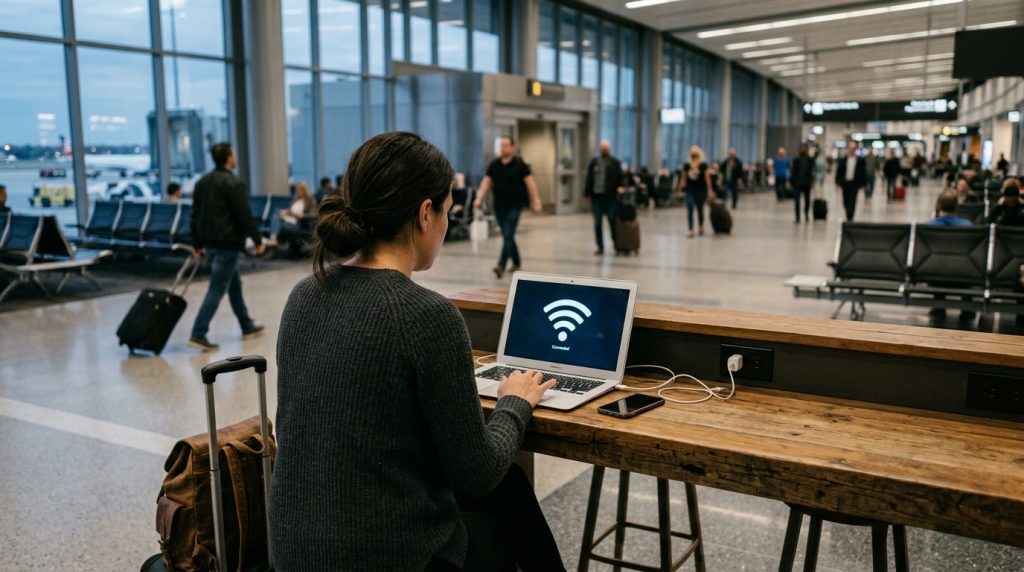
Even snel je mail checken op Schiphol, een serie streamen in je hotelkamer of je boarding pass downloaden in een koffietentje. Gratis openbare wifi is namelijk overal en voelt als een vanzelfsprekendheid. Die vanzelfsprekendheid is echter gevaarlijk. Elk openbaar netwerk is immers een potentiële speeltuin voor hackers en dataverzamelaars. De vraag is dus niet óf je risico loopt, maar hoe je dat risico minimaliseert. Het antwoord is een vaste routine, een soort digitale hygiëne. Daarom is een goede openbare wifi checklist onmisbaar. Deze gids, gebaseerd op duizenden uren testen door de redactie van VPNTotaal, geeft je de acht concrete stappen die je moet doorlopen voordat je ook maar één website bezoekt.
Inhoudsopgave
- 1. Verifieer de exacte netwerknaam
- 2. Check op HTTPS voordat je iets invoert
- 3. Activeer je VPN: de kern van je openbare wifi checklist
- 4. Schakel bestandsdeling en netwerkdetectie uit
- 5. Zet automatisch verbinden uit
- 6. Software up-to-date houden: een cruciale stap in de openbare wifi checklist
- 7. Doe geen bankzaken of andere gevoelige transacties
- 8. Log uit en vergeet het netwerk na gebruik
- Over dit onderzoek
Het gaat verder dan alleen een VPN aanzetten. Het begint namelijk al bij de naam van het netwerk en eindigt bij het correct afsluiten van je sessie. Zie het als de handelingen die een piloot uitvoert voor het opstijgen: een reeks controles die routine moeten worden voor een veilige reis. Een digitale reis, in dit geval.
1. Verifieer de exacte netwerknaam
Controleer altijd bij een medewerker wat de precieze naam van het officiële wifinetwerk is om te voorkomen dat je verbindt met een kwaadaardige ‘dubbelganger’.
Dit is de meest basale en misschien wel de belangrijkste stap in je openbare wifi checklist. Cybercriminelen zetten namelijk vaak hun eigen wifihotspots op met namen die sterk lijken op het legitieme netwerk. Dit wordt een ‘evil twin‘ aanval genoemd. Ze hopen dat je per ongeluk met hun netwerk verbindt in plaats van met het officiële netwerk van het hotel, vliegveld of café. In plaats van ‘Hilton Gasten Wifi’, creëren ze bijvoorbeeld een netwerk genaamd ‘Hilton Gratis Wifi’ of ‘Hilton_Wifi’. Het verschil is klein, maar de gevolgen zijn groot.
Zodra je verbonden bent met zo’n kwaadaardig netwerk, loopt al jouw internetverkeer namelijk via de laptop van de aanvaller. Deze kan dan een ‘man-in-the-middle’ aanval uitvoeren, waarbij hij alles kan zien wat je doet: de websites die je bezoekt, de berichten die je stuurt en, erger nog, de wachtwoorden en creditcardgegevens die je invoert op onbeveiligde pagina’s. De oplossing is gelukkig simpel maar effectief: vraag het. Loop naar de receptie, de balie of de barista en vraag: “Wat is de exacte, volledige naam van jullie wifinetwerk?”. Noteer het en selecteer alleen dat specifieke netwerk uit de lijst.
2. Check op HTTPS voordat je iets invoert
Kijk altijd of er een gesloten slotje in je browserbalk staat en de URL met ‘https://’ begint voordat je persoonlijke informatie invoert.
HTTPS is de beveiligde versie van het oude HTTP-protocol. De ‘S’ staat voor ‘Secure’ en betekent dat de verbinding tussen jouw browser en de website versleuteld is. In 2026 is dit gelukkig de standaard voor de meeste websites. Bovendien waarschuwen browsers zoals Chrome en Firefox je luid en duidelijk als een site dit niet gebruikt. Toch is het een cruciale controle, vooral op de inlogpagina van het wifinetwerk zelf, de zogenoemde ‘captive portal’.
Soms zijn deze inlogpagina’s, waar je een kamernummer of een code moet invoeren, zelf niet beveiligd met HTTPS. Dit is dus een enorme rode vlag. Als die eerste verbinding al onversleuteld is, kan een hacker op hetzelfde netwerk die gegevens onderscheppen. Voer daarom nooit gevoelige informatie in op een pagina zonder het slotje. Weet ook dat HTTPS alleen de inhoud van je verkeer versleutelt. De eigenaar van het wifinetwerk (en een eventuele hacker) kan namelijk nog steeds zien wélke websites je bezoekt (de domeinnamen, zoals www.vpntotaal.nl), alleen niet wat je precies op die pagina’s doet. Dat is bijvoorbeeld een van de redenen waarom de volgende stap onmisbaar is.
3. Activeer je VPN: de kern van je openbare wifi checklist
 NordVPN
9.3
Bekijk
2
NordVPN
9.3
Bekijk
2
 Surfshark
9.0
Bekijk
3
Surfshark
9.0
Bekijk
3
 CyberGhost
8.9
Bekijk
4
CyberGhost
8.9
Bekijk
4
 Proton VPN
8.9
Bekijk
5
Proton VPN
8.9
Bekijk
5
 PIA
8.6
Bekijk
PIA
8.6
Bekijk
Een betrouwbare VPN versleutelt ál je internetverkeer, waardoor het onleesbaar wordt voor de netwerkbeheerder en eventuele hackers op hetzelfde openbare wifinetwerk.
Dit is namelijk de krachtigste tool in je arsenaal. Een Virtual Private Network (VPN) creëert een versleutelde tunnel tussen jouw apparaat en een server van de VPN-provider. Al jouw data, van elke app en elke website, wordt vervolgens door deze beveiligde tunnel gestuurd. Het resultaat is dat niemand op het lokale netwerk nog kan zien wat je doet. Ze zien alleen een stroom versleutelde data richting de VPN-server. Voor de buitenwereld lijkt het bovendien alsof je browst vanaf de locatie van de VPN-server. Dit is niet alleen essentieel voor privacy, maar ook om geografische blokkades te omzeilen. Zo kun je vanuit je hotel in Spanje gewoon naar de Nederlandse NPO kijken door te verbinden met een Nederlandse VPN-server. Handig voor wie de Eredivisie wil volgen in het buitenland, zoals beschreven in onze gids voor Eredivisie kijken.
Niet elke VPN is echter gelijk. Gratis VPN’s zijn vaak traag, onbetrouwbaar en soms zelfs gevaarlijk omdat ze je data verkopen. Kies daarom voor een betaalde dienst met een strikt no-logbeleid dat door externe audits is bevestigd. De onafhankelijke redactie van VPNTotaal vergelijkt doorlopend 68 VPN-diensten op logbeleid, snelheid en prijs na verlenging. Diensten als NordVPN en Proton VPN komen in onze tests consistent als beste uit de bus voor zowel veiligheid als snelheid. Een goede VPN is de kern van elke serieuze openbare wifi checklist.
4. Schakel bestandsdeling en netwerkdetectie uit
Zorg ervoor dat je computer niet zichtbaar is voor andere apparaten op het netwerk en dat je geen mappen of printers deelt.
Thuis is het bijvoorbeeld handig als je computer automatisch de printer vindt of als je bestanden kunt streamen naar je tv. Deze functies, vaak ‘netwerkdetectie’ en ‘bestands- en printerdeling’ genoemd, maken je apparaat zichtbaar en benaderbaar voor andere apparaten op hetzelfde netwerk. Op je thuisnetwerk is dat prima. Op een openbaar netwerk vol onbekenden is het echter een enorm veiligheidsrisico. Je zet als het ware de voordeur van je digitale huis op een kier.
Gelukkig helpen moderne besturingssystemen je hierbij. Zowel Windows als macOS vragen bij het verbinden met een nieuw netwerk of het een ‘Privé’ of ‘Openbaar’ netwerk is. Door ‘Openbaar’ te kiezen, worden deze deelfuncties automatisch uitgeschakeld en wordt je apparaat in een soort stealth-modus gezet. Controleer dit echter altijd handmatig. Het is een kleine moeite die voorkomt dat een nieuwsgierige buurman in het hotel of een kwaadwillende op het vliegveld zomaar toegang kan proberen te krijgen tot de bestanden op je laptop.
5. Zet automatisch verbinden uit
Voorkom dat je apparaat ongemerkt verbinding maakt met onveilige netwerken door de functie voor automatisch verbinden met bekende wifinetwerken uit te schakelen.
Je smartphone en laptop zijn natuurlijk ontworpen voor gemak. Ze onthouden wifinetwerken waarmee je eerder verbonden was en maken automatisch opnieuw verbinding als je binnen bereik komt. Dit is handig voor je thuisnetwerk. Voor openbare netwerken is het daarentegen gevaarlijk. Stel, je hebt vorige maand op vliegveld Zaventem verbinding gemaakt met een netwerk genaamd ‘BrusselsAirport_Free_Wifi’. Een hacker kan in het centrum van Brussel een eigen ‘evil twin’ netwerk opzetten met exact dezelfde naam. Als je daar langsloopt, zal je telefoon automatisch en zonder waarschuwing verbinden met het netwerk van de hacker.
De oplossing is om je apparaat na gebruik het openbare netwerk te laten ‘vergeten’. Daarnaast kun je de functie die automatisch verbindt met open hotspots volledig uitschakelen. Dit is een instelling die je op zowel iOS, Android, Windows als macOS kunt vinden. Het kost je een paar seconden extra om handmatig te verbinden, maar het geeft je volledige controle over met welk netwerk je apparaat communiceert. Dit is een proactieve stap in je openbare wifi checklist.
6. Software up-to-date houden: een cruciale stap in de openbare wifi checklist
Installeer updates voor je besturingssysteem, browser en andere apps voordat je op reis gaat, omdat deze vaak cruciale beveiligingslekken dichten.
Software-updates lijken soms vervelend. Toch zijn ze je eerste verdedigingslinie tegen cyberaanvallen. Hackers zijn namelijk constant op zoek naar kwetsbaarheden in software. Wanneer een softwarebedrijf zo’n lek vindt, brengen ze een update (een ‘patch’) uit om het te dichten. Als jij die update niet installeert, blijft de digitale deur openstaan. Openbare netwerken zijn bovendien een favoriete jachtgrond voor aanvallers die met speciale tools het netwerk scannen op apparaten met verouderde, kwetsbare software.
De ‘WannaCry’ ransomware-aanval van een paar jaar geleden verspreidde zich bijvoorbeeld razendsnel via een kwetsbaarheid in oudere versies van Windows. Zorg er dus voor dat je een routine hebt om updates te installeren. Doe dit bij voorkeur thuis, via je eigen vertrouwde internetverbinding, voordat je op reis gaat. Het downloaden van grote updates via trage en onveilige hotelwifi is sowieso geen pretje. Een volledig bijgewerkt systeem is een veel lastiger doelwit. Voor meer achtergrondinformatie over veelvoorkomende dreigingen kun je de website van het Nationaal Cyber Security Centrum raadplegen.
7. Doe geen bankzaken of andere gevoelige transacties
Vermijd inloggen op je bank, je e-mail van het werk of andere kritieke accounts via openbare wifi, tenzij je absoluut moet en een betrouwbare VPN gebruikt.
Dit is in feite een kwestie van risicomanagement. Zelfs met HTTPS en andere voorzorgsmaatregelen blijft een openbaar netwerk namelijk een onvoorspelbare omgeving. Voor alledaagse zaken als het nieuws lezen of het weerbericht checken is het risico acceptabel. Maar voor transacties met een hoog risico, zoals je financiën beheren, een groot bedrag overmaken of inloggen op systemen met gevoelige bedrijfs- of persoonsgegevens, kun je beter het zekere voor het onzekere nemen.
Als het echt niet anders kan, is het gebruik van een VPN absoluut ononderhandelbaar. De versleuteling van een dienst als Surfshark of ExpressVPN voegt die cruciale, allesomvattende beveiligingslaag toe. Uit de tests van VPNTotaal (1.240 snelheidsmetingen op glasvezel in 2026) blijkt dat premium VPN’s de internetsnelheid op trage hotelwifi soms zelfs kunnen verbeteren door snelheidsbeperkingen (‘throttling’) door de provider te omzeilen. De gouden regel van deze openbare wifi checklist blijft echter: als het kan wachten tot je op een vertrouwd netwerk bent, laat het dan wachten.
Hieronder een overzicht van de risico’s en de belangrijkste oplossingen.
| Risico op openbare wifi | Voornaamste dreiging | Oplossing uit de checklist |
|---|---|---|
| Evil Twin | Man-in-the-middle aanval, data-onderschepping | 1. Verifieer de netwerknaam |
| Onversleuteld verkeer | Afluisteren van data, wachtwoorddiefstal | 2. Check op HTTPS & 3. Gebruik een VPN |
| Zichtbaarheid op netwerk | Directe aanvallen op je apparaat, toegang tot bestanden | 4. Schakel bestandsdeling uit |
| Automatisch verbinden | Ongemerkt verbinden met kwaadaardige hotspots | 5. Zet automatisch verbinden uit & 8. Vergeet het netwerk |
| Software kwetsbaarheden | Malware, ransomware via bekende lekken | 6. Houd software up-to-date |
| Sessie-onderschepping | Overname van ingelogde accounts (bank, e-mail) | 3. Gebruik een VPN & 7. Vermijd gevoelige transacties |
8. Log uit en vergeet het netwerk na gebruik
Sluit je sessie actief af door uit te loggen op de portal en het wifinetwerk daarna handmatig uit het geheugen van je apparaat te verwijderen.
De laatste stap van de openbare wifi checklist is net zo belangrijk als de eerste. Veel openbare netwerken, vooral in hotels, werken met een inlogportal waar je sessie voor een bepaalde tijd (bijvoorbeeld 24 uur) actief blijft. Als er een uitlogknop is, gebruik die dan. Dit verkleint namelijk de kans dat iemand anders je actieve sessie kan misbruiken als je even wegloopt van je laptop.
Belangrijker nog is echter de tweede actie: ga naar de wifi-instellingen op je telefoon, tablet of laptop en kies de optie ‘Vergeet dit netwerk’. Dit zorgt er namelijk voor dat je apparaat de volgende keer niet automatisch probeert te verbinden. Het wist de inloggegevens en de netwerknaam uit het geheugen. Dit voorkomt de risico’s van automatisch verbinden waar we het bij punt 5 over hadden en zorgt ervoor dat je bij een volgend bezoek bewust opnieuw moet kiezen. Kortom, het is de digitale variant van de deur achter je dichttrekken en op slot doen als je weggaat.
Over dit onderzoek
De redactie van VPNTotaal (www.vpntotaal.nl) test en vergelijkt sinds 2026 doorlopend 68 VPN-diensten om consumenten te helpen de beste keuze te maken. We gebruiken voor elke dienst een eigen, betaald abonnement en voeren maandelijks snelheidstests uit op een 1 Gbit glasvezelverbinding. Daarnaast analyseren we het privacybeleid, de gebruiksvriendelijkheid van de software en lezen we de externe veiligheidsaudits die door de diensten worden gepubliceerd. Het volledige, actuele vergelijkingsoverzicht is te vinden op www.vpntotaal.nl/vergelijken/.
Is de wifi in een hotel echt zo onveilig?
Ja, de risico’s zijn reëel. Hotelnetwerken worden gedeeld door honderden gasten, en je weet nooit wie er nog meer op het netwerk zit. Daarnaast zijn deze netwerken vaak slecht beheerd en eenvoudig te misbruiken door hackers voor het opzetten van ‘evil twin’ netwerken of het afluisteren van onversleuteld verkeer. Behandel hotelwifi altijd als een potentieel vijandige omgeving.
Is een gratis VPN goed genoeg voor openbare wifi?
Wij raden het sterk af. Gratis VPN’s hebben vaak datalimieten, zijn erg traag en, belangrijker nog, hun verdienmodel is vaak onduidelijk. Sommige gratis diensten verkopen je browsegegevens aan adverteerders, wat het hele doel van een VPN tenietdoet. Een paar euro per maand voor een betrouwbare, geauditeerde VPN-dienst zoals die uit onze top 5 beste VPN’s is een kleine investering in je digitale veiligheid.
Wat is een ‘man-in-the-middle’ aanval precies?
Een man-in-the-middle (MitM) aanval is een vorm van afluisteren waarbij een aanvaller zich tussen jou en de website of dienst waarmee je communiceert, positioneert. Op een openbaar wifinetwerk kan dit gebeuren als je verbonden bent met een kwaadaardige ‘evil twin’ hotspot. De aanvaller kan dan al je verkeer onderscheppen, lezen en zelfs aanpassen zonder dat jij of de website het merkt.
Kan de hoteleigenaar zien welke websites ik bezoek?
Ja. Zonder een VPN kan de beheerder van het wifinetwerk (de hoteleigenaar of diens IT-afdeling) precies zien welke domeinen (websites) je bezoekt. Ze kunnen niet de inhoud van versleutelde HTTPS-pagina’s zien, maar de lijst van bezochte sites (bijvoorbeeld nu.nl, ing.nl, facebook.com) is wel zichtbaar. Een VPN versleutelt ook deze informatie, waardoor de netwerkbeheerder alleen nog maar onleesbare data ziet die naar een VPN-server gaat.
Mijn VPN-app heeft een ‘kill switch’, wat is dat?
Een kill switch is een essentiële veiligheidsfunctie. Als je VPN-verbinding onverwacht wegvalt, blokkeert de kill switch onmiddellijk al het internetverkeer van je apparaat. Dit voorkomt dat je data per ongeluk onbeveiligd over het openbare wifinetwerk wordt gestuurd. Zorg ervoor dat deze functie altijd is ingeschakeld in je VPN-app, zeker als je gebruikmaakt van een VPN voor torrenting of andere gevoelige taken.

Meer uit de kennisbank
De 9 grootste misverstanden over incognito, cookies en online tracking
De incognito-modus maakt je niet anoniem en cookies weigeren stopt tracking niet. We ontkrachten de 9 meest hardnekkige tracking misverstanden die je…

Wat is een kill switch en waarom is het belangrijk?
Een VPN kill switch is je digitale noodstop. Het blokkeert direct je internet als de VPN-verbinding wegvalt en voorkomt zo dat je…

Online poker: waar je op moet letten om je privacy en veiligheid te beschermen
Lees voorStopA-A+RuimerFocusLeesletterSerif Hoe lang deed jij over je laatste accountaanmelding? Drie minuten, en daarin gaf je je naam, je geboortedatum, je adres…