Een vpn op je smart tv installeren: 7 dingen die je moet weten
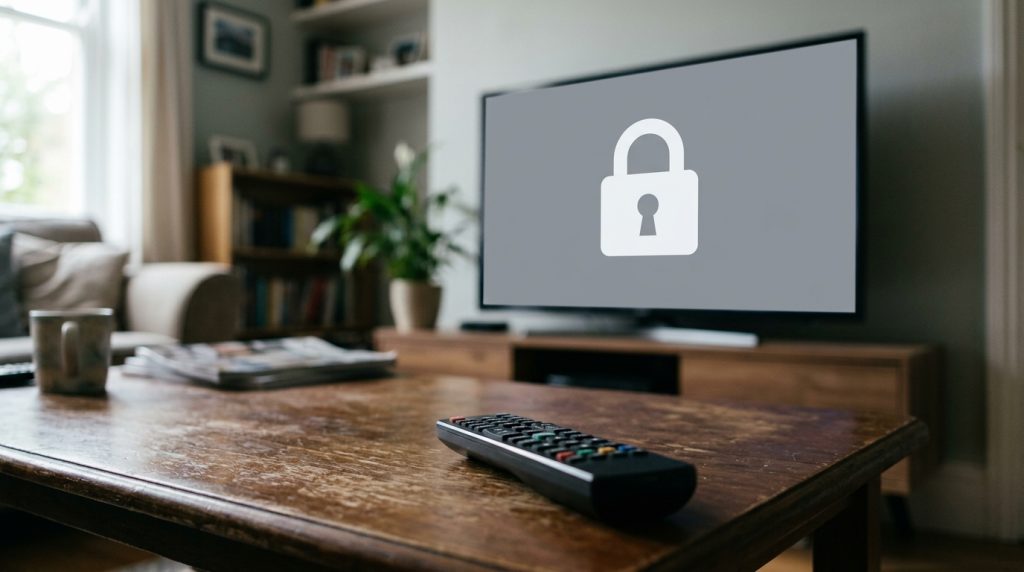
Een vpn smart tv combinatie is de sleutel tot een wereld aan streaming. Denk bijvoorbeeld aan de Amerikaanse Netflix-bibliotheek op je grote scherm, of gratis Formule 1 via een Oostenrijkse zender. Maar hoe krijg je een vpn werkend op je televisie? Het is helaas niet altijd zo simpel als een app downloaden. Veel televisies zijn hier namelijk domweg niet voor gemaakt. Voordat je een abonnement afsluit, zijn er dus een paar cruciale zaken die je moet weten.
Inhoudsopgave
- 1. Niet elke smart tv is 'slim' genoeg voor een vpn-app
- 2. Een vpn-router gebruiken voor je vpn smart tv
- 3. Makkelijkere alternatieven voor een vpn op je smart tv
- 4. Snelheid van je vpn smart tv verbinding is cruciaal
- 5. De beste vpn smart tv app is gebruiksvriendelijk
- 6. Niet elke vpn deblokkeert elke streamingdienst
- 7. Een stappenplan voor jouw specifieke vpn smart tv situatie
- Situatie A: je hebt een Android TV / Google TV (sony, philips, TCL, nvidia shield)
- Situatie B: je hebt een samsung, LG of andere tv zonder app-ondersteuning
- Situatie C: je wilt alles in huis beveiligen (de technische optie)
- Over dit onderzoek
De redactie van VPNTotaal (www.vpntotaal.nl) vergelijkt sinds 2026 doorlopend 68 VPN-diensten. Op basis van duizenden tests en maandenlang onderzoek hebben we daarom de meest voorkomende problemen en oplossingen voor je op een rij gezet. Dit is de realistische gids die je nodig hebt. We vermijden technisch jargon waar mogelijk en geven concrete stappen voor elke situatie.
1. Niet elke smart tv is ‘slim’ genoeg voor een vpn-app
De meeste smart tv’s van merken als Samsung (Tizen OS) en LG (webOS) kunnen geen vpn-apps installeren. Tv’s met Android TV of Google TV kunnen dit daarentegen wel.
Dit is het allerbelangrijkste punt en de bron van de meeste frustratie. De term ‘smart tv’ suggereert namelijk dat je er van alles op kunt installeren, maar de realiteit is anders. Het besturingssysteem van je tv bepaalt alles. Fabrikanten als Samsung en LG gebruiken bijvoorbeeld hun eigen, gesloten systemen: Tizen en webOS. Hun app stores bevatten alleen apps die door de fabrikant zijn goedgekeurd en vpn-diensten horen daar helaas niet bij. Je kunt er dus geen NordVPN of Surfshark op installeren. Een vpn smart tv installatie is op deze modellen dus niet direct mogelijk.
Tv’s die draaien op Android TV of de nieuwere versie, Google TV, zijn gelukkig veel flexibeler. Dit is in feite een voor tv geoptimaliseerde versie van het Android-besturingssysteem dat je kent van smartphones. Hierdoor heb je toegang tot de Google Play Store. Daarin staan duizenden apps, inclusief die van vrijwel alle grote vpn-providers. Merken als Sony, Philips en TCL gebruiken vaak Android TV. Bovendien draaien mediaspelers zoals de Nvidia Shield Pro hier ook op. Heb je zo’n apparaat? Dan is een vpn installeren een fluitje van een cent.
| Besturingssysteem | VPN App Support | Bekende Merken |
|---|---|---|
| Android TV / Google TV | Ja, via Google Play Store | Sony, Philips, TCL, Nvidia Shield, Chromecast met Google TV |
| Tizen OS | Nee, geen native apps | Samsung |
| webOS | Nee, geen native apps | LG |
| Fire OS | Ja, via Amazon Appstore | Amazon Fire TV Stick |
| tvOS | Ja, via Apple App Store | Apple TV |
2. Een vpn-router gebruiken voor je vpn smart tv
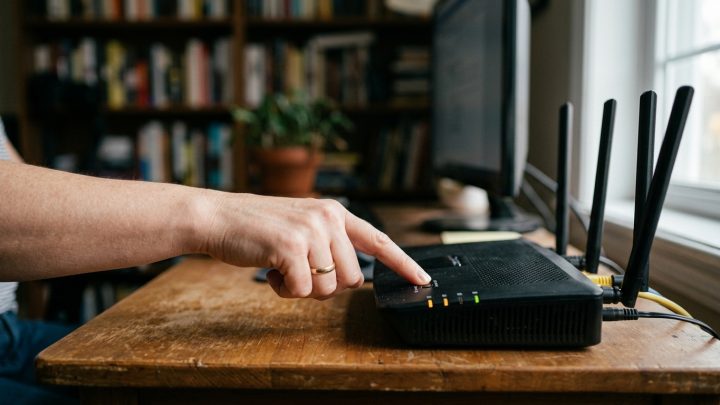
Installeer je een vpn direct op je router? Dan bescherm je elk apparaat in je thuisnetwerk. Dit geldt dus ook voor smart tv’s die zelf geen apps ondersteunen.
Als je een Samsung of LG tv hebt, is dit een van de meest robuuste manieren om toch een vpn te gebruiken. In plaats van de vpn op elk apparaat afzonderlijk te installeren, configureer je de vpn-verbinding namelijk op je wifi-router. Elk apparaat dat vervolgens met die router verbindt, maakt automatisch gebruik van de vpn-verbinding. Denk hierbij aan je smart tv, spelcomputer of zelfs je slimme thermostaat. Kortom, het is een alles-in-één oplossing.
Klinkt ideaal, toch? Er zit echter wel een addertje onder het gras. Niet elke standaardrouter van je internetprovider ondersteunt dit. Je hebt namelijk een router nodig met ‘VPN-client’ functionaliteit. Vaak betekent dit dat je een speciale router moet kopen. Bijvoorbeeld een model dat firmware zoals DD-WRT, Tomato of OpenWrt ondersteunt, of een model van Asus of Netgear. Het installatieproces vereist bovendien wat technisch inzicht. Je moet configuratiebestanden downloaden van je vpn-provider en deze uploaden naar je router. Hoewel diensten als ExpressVPN bekendstaan om hun uitstekende routerondersteuning, blijft het een klus voor de ervaren gebruiker. Een ander nadeel is dat de versleuteling de internetsnelheid voor je hele netwerk kan verlagen.
3. Makkelijkere alternatieven voor een vpn op je smart tv
 NordVPN
9.3
Bekijk
2
NordVPN
9.3
Bekijk
2
 Surfshark
9.0
Bekijk
3
Surfshark
9.0
Bekijk
3
 CyberGhost
8.9
Bekijk
4
CyberGhost
8.9
Bekijk
4
 Proton VPN
8.9
Bekijk
5
Proton VPN
8.9
Bekijk
5
 PIA
8.6
Bekijk
PIA
8.6
Bekijk
Een streamingstick, zoals een Chromecast met Google TV, is vaak de goedkoopste en eenvoudigste manier om elke tv vpn-functionaliteit te geven.
Voor de meeste mensen is de router-methode te ingewikkeld. Gelukkig zijn er veel eenvoudigere manieren om een vpn op je smart tv te krijgen, zelfs op een ‘domme’ Samsung of LG. De beste optie is een externe streamingstick. Voor een paar tientjes, meestal tussen de 40 en 70 euro in 2026, koop je al een Chromecast met Google TV of een Amazon Fire TV Stick. Vervolgens plug je deze in een HDMI-poort van je tv. Deze apparaatjes draaien op een versie van Android. Daardoor hebben ze toegang tot een app store waar je wél vpn-apps kunt downloaden. In feite maak je je tv dus slimmer.
Een andere optie is Smart DNS. Veel vpn-diensten, waaronder NordVPN en ExpressVPN, bieden dit namelijk aan als onderdeel van hun pakket. Smart DNS versleutelt je verkeer niet. In plaats daarvan verandert het alleen de DNS-instellingen van je tv om de locatie te maskeren. Hierdoor kun je geografische blokkades omzeilen. Het is weliswaar sneller dan een volledige vpn, maar biedt geen privacy of veiligheid. Het instellen vereist dat je handmatig DNS-adressen invoert in de netwerkinstellingen. Een laatste, gratis alternatief is het opzetten van een virtuele hotspot op je computer. Je installeert de vpn op je laptop, maakt verbinding en deelt die beveiligde internetverbinding vervolgens als een nieuw wifi-netwerk.
4. Snelheid van je vpn smart tv verbinding is cruciaal
Voor een stabiele 4K Ultra HD-stream heb je een internetsnelheid van minimaal 25 Mbps nodig. Dit betekent dat je vpn-provider zeer weinig snelheidsverlies mag veroorzaken.
Een vpn versleutelt je data en stuurt deze om via een externe server. Daardoor kost dit proces onvermijdelijk wat snelheid. Bij een slechte vpn kan dit verlies oplopen tot wel 80 of 90 procent. Het gevolg is eindeloos bufferende video’s en lage beeldkwaliteit. Voor het streamen van 4K-content op diensten als Netflix of Disney+ is een stabiele downloadsnelheid van minstens 25 Mbps dus aan te raden. Je hebt kortom een vpn nodig die dit aankan.
Uit de tests van VPNTotaal blijkt dat topdiensten als NordVPN en Surfshark vaak minder dan 10% snelheidsverlies hebben. We voerden in 2026 meer dan 2.100 snelheidsmetingen uit op 1 Gbit glasvezel. Dit is dus ruim voldoende voor 4K. Dit komt mede door hun implementatie van moderne protocollen zoals WireGuard (door NordVPN ‘NordLynx’ genoemd). Dit protocol is namelijk aanzienlijk sneller dan oudere protocollen zoals OpenVPN. Kies bij het instellen van je vpn smart tv verbinding dus altijd voor het snelste protocol. Tot slot speelt de afstand tot de server ook een grote rol. Een server in Frankfurt levert bijvoorbeeld een veel hogere snelheid op dan een server in Los Angeles.
5. De beste vpn smart tv app is gebruiksvriendelijk
Een goede vpn-app voor je smart tv is ontworpen voor een afstandsbediening. Daarnaast biedt deze duidelijke serverlijsten en een snelle verbindingsknop.
Als je een Android TV of streamingstick gebruikt, is de kwaliteit van de vpn-app van groot belang. Een app die ontworpen is voor een touchscreen-telefoon werkt namelijk rampzalig op een tv. Je hebt een interface nodig met grote, duidelijke knoppen en eenvoudige menu’s. Bovendien moet je makkelijk door serverlijsten kunnen navigeren met je afstandsbediening. In onze tests viel op dat diensten als NordVPN, Surfshark, CyberGhost en ExpressVPN hierin uitblinken. Hun tv-apps zijn overzichtelijk en snel. Ook bieden ze vaak een kaartinterface of zoekfunctie om snel de juiste server te vinden.
De onafhankelijke redactie van VPNTotaal test deze apps maandelijks op een Nvidia Shield en een Chromecast. Wij liepen ertegenaan dat sommige minder bekende vpn’s apps aanbieden die nauwelijks te bedienen zijn. Je hebt dan bijvoorbeeld een externe muis nodig. Dat wil je natuurlijk niet. Een goede tv-app onthoudt ook je favoriete servers en heeft een ‘Quick Connect’-knop. Omdat je een vpn smart tv oplossing vaak voor het hele gezin gebruikt, is het ook handig om te kijken naar een dienst die veel gelijktijdige verbindingen toestaat. Lees hier meer over in onze gids voor de beste vpn voor gezinnen en meerdere apparaten.
6. Niet elke vpn deblokkeert elke streamingdienst
Streamingdiensten zoals Netflix blokkeren actief vpn-servers. Je hebt dus een provider nodig die hier continu tegenin gaat met speciale technologieën.
Het is een voortdurend kat-en-muisspel. Streamingdiensten investeren namelijk veel geld in technologie om vpn-gebruik te detecteren. Ze doen dit om zich te houden aan licentieovereenkomsten per land. Als ze zien dat honderden gebruikers via hetzelfde IP-adres inloggen, gaat er een alarmbel af. Vervolgens wordt dat IP-adres op een zwarte lijst geplaatst. Het gevolg is dat je een foutmelding krijgt in plaats van je favoriete serie. Dit is een veelvoorkomend probleem bij het gebruik van een vpn smart tv combinatie.
Gelukkig hebben de beste vpn-diensten de middelen om deze blokkades te omzeilen. Ze vernieuwen bijvoorbeeld constant hun IP-adressen. Daarnaast gebruiken ze technieken zoals ‘obfuscated servers’ om vpn-verkeer te vermommen. VPNTotaal vergeleek 68 VPN-diensten op hun vermogen om 15 streamingplatforms te deblokkeren. Slechts 7 diensten waren hierin consistent succesvol. Wil je bijvoorbeeld gratis de Tour de France kijken via Sporza of de Super Bowl via een Britse zender? Dan heb je een provider nodig die hierin gespecialiseerd is. Vertrouw dus niet zomaar op marketingpraatjes. Onze doorlopende tests laten zien welke diensten echt werken in 2026.
7. Een stappenplan voor jouw specifieke vpn smart tv situatie
De beste methode hangt af van je type tv en technische kennis. Je kunt kiezen voor een directe app-installatie, een streamingstick of een vpn-router.
Oké, genoeg theorie. Hoe pak je het nu concreet aan? We hebben de meest voorkomende scenario’s voor je uitgewerkt in duidelijke stappen.
Situatie A: je hebt een Android TV / Google TV (sony, philips, TCL, nvidia shield)
Dit is de makkelijkste weg. Je tv ondersteunt vpn-apps direct.
- Kies een goede vpn: Neem een abonnement op een dienst met een bewezen goede Android TV-app, zoals NordVPN of Surfshark. Je kunt vaak de NordVPN 30-dagen proefperiode gebruiken om het zonder risico te testen.
- Ga naar de Play Store: Open de Google Play Store op je televisie.
- Zoek en installeer: Gebruik de zoekfunctie om de app van je vpn-provider te vinden en klik op ‘Installeren’.
- Log in en verbind: Open de app, log in met je accountgegevens, kies een serverlocatie (bijvoorbeeld ‘Verenigde Staten’) en klik op de verbindingsknop.
- Begin met streamen: Dat is alles. Je kunt nu je streaming-apps zoals Netflix of YouTube TV openen en genieten van de content uit het gekozen land.
Situatie B: je hebt een samsung, LG of andere tv zonder app-ondersteuning
Hier moet je een kleine omweg nemen, maar het is nog steeds heel goed te doen.
- Koop een streamingstick: De beste en goedkoopste oplossing is een Chromecast met Google TV of een Amazon Fire TV Stick. Deze sluit je aan op een vrije HDMI-poort van je tv.
- Installeer de stick: Volg de instructies op het scherm om de streamingstick met je wifi te verbinden en in te stellen.
- Volg de stappen uit Situatie A: Zodra de stick is ingesteld, heb je in feite een Android-interface op je tv. Ga naar de app store (Google Play Store of Amazon Appstore) op de stick en volg exact dezelfde stappen als hierboven beschreven voor een Android TV.
- Alternatief (Smart DNS): Als je geen stick wilt kopen, kun je Smart DNS gebruiken. Log in op de website van je vpn-provider, zoek de Smart DNS-optie en activeer deze voor jouw IP-adres. Je krijgt dan twee DNS-serveradressen. Ga naar de netwerkinstellingen op je Samsung- of LG-tv, kies voor handmatige configuratie en voer deze DNS-adressen in. Let op: dit geeft geen privacybescherming.
Situatie C: je wilt alles in huis beveiligen (de technische optie)
Deze methode is voor de gebruiker die controle wil over het hele netwerk.
- Controleer je router: Log in op de beheerpagina van je router en zoek naar ‘VPN’ of ‘VPN Client’. Als je deze optie niet hebt, ondersteunt je router het waarschijnlijk niet.
- Kies een compatibele vpn en router: Kies een vpn die duidelijke router-handleidingen biedt, zoals ExpressVPN of OVPN. Koop indien nodig een router die OpenVPN-clientfunctionaliteit ondersteunt (bijvoorbeeld van Asus, Netgear, of een model waarop je DD-WRT kunt flashen).
- Volg de handleiding: Ga naar de supportpagina van je vpn-provider. Download de juiste OpenVPN-configuratiebestanden (.ovpn) voor de serverlocatie die je wilt gebruiken. Volg de stapsgewijze handleiding om deze bestanden te uploaden en te configureren in de interface van je router.
- Verbind je apparaten: Zodra de router de vpn-verbinding heeft gelegd, hoef je alleen nog maar je smart tv (en andere apparaten) te verbinden met het wifi-netwerk van deze router. Al het verkeer wordt nu automatisch via de vpn geleid.
Over dit onderzoek
De onafhankelijke redactie van VPNTotaal test vpn-diensten om consumenten te helpen de juiste keuze te maken. We nemen voor elke dienst zelf een betaald abonnement en accepteren geen sponsoring van vpn-providers. Maandelijks voeren we honderden snelheidstests uit op een 1 Gbit glasvezelverbinding in Amsterdam om de prestaties objectief te meten. Daarnaast analyseren we privacybeleid, lezen we externe beveiligingsaudits van bureaus als PwC en Deloitte, en testen we de klantenservice. Het volledige en actuele vergelijkingsoverzicht van alle door ons geteste diensten staat op www.vpntotaal.nl/vergelijken/.
Kan ik een gratis vpn op mijn smart tv gebruiken?
Wij raden het gebruik van een gratis vpn smart tv oplossing sterk af. De meeste gratis diensten hebben namelijk strikte datalimieten, vaak maar 500 MB per maand. Dit is niet genoeg om zelfs maar één film te streamen. Bovendien zijn hun servers vaak overbelast en traag, wat leidt tot constant bufferen. Belangrijker nog, veel gratis vpn’s verdienen geld door je browsegegevens te verzamelen en te verkopen. Dit doet het hele privacy-aspect van een vpn teniet. Tot slot slagen ze er zelden in om streamingdiensten te deblokkeren. Een betaalbare, goede vpn is dus een veel betere investering.
Vertraagt een vpn mijn smart tv?
Ja, elke vpn zal je internetsnelheid in enige mate verlagen. Dit komt door het versleutelingsproces en de afstand die je data moet afleggen naar de vpn-server. Bij een premium vpn is dit snelheidsverlies vaak minder dan 10-20%. Zeker als je een modern protocol zoals WireGuard gebruikt en verbindt met een server in de buurt. Dit is nauwelijks merkbaar tijdens het streamen. Bij een slechte of gratis vpn kan dit verlies echter oplopen tot meer dan 80%, waardoor 4K-streaming onmogelijk wordt en zelfs HD-video kan haperen.
Is het legaal om een vpn op een smart tv te gebruiken?
Ja, in Nederland en de rest van de Europese Unie is het gebruik van een vpn volledig legaal. VPN’s zijn legitieme tools voor privacy en veiligheid. Het kan echter wel in strijd zijn met de gebruiksvoorwaarden van een specifieke streamingdienst om geografische blokkades te omzeilen. In de praktijk leidt dit vrijwel nooit tot sancties zoals het blokkeren van je account. De streamingdienst zal hooguit de toegang via dat specifieke vpn-IP-adres blokkeren. Meer informatie over de juridische status van vpn’s vind je bij digitale burgerrechtenorganisaties zoals Bits of Freedom.
Welke vpn is het beste voor een Samsung of LG tv?
Omdat Samsung (Tizen) en LG (webOS) tv’s geen vpn-apps ondersteunen, hangt de ‘beste’ vpn af van de methode die je kiest. Gebruik je een streamingstick zoals een Fire TV Stick of Chromecast? Dan zijn NordVPN en Surfshark uitstekende keuzes vanwege hun geweldige tv-apps. Wil je de vpn op je router installeren? Dan is ExpressVPN een topkandidaat. Dit komt door hun gebruiksvriendelijke router-firmware en duidelijke handleidingen. Voor de Smart DNS-methode bieden de meeste grote providers, waaronder NordVPN en ExpressVPN, betrouwbare opties.
Hoe weet ik of mijn tv Android TV heeft?
De makkelijkste manier is om in het app-menu van je tv te zoeken naar het Google Play Store-icoon. Als je dit icoon ziet en kunt openen, draait je tv op Android TV of Google TV. Typische merken die dit systeem gebruiken zijn Sony (Bravia modellen), Philips en TCL. Als je een app store ziet met de naam ‘Samsung Apps’ of ‘LG Content Store’, dan heb je respectievelijk een Tizen of webOS tv, die geen vpn-apps ondersteunen.

Meer uit de kennisbank
De beste VPN voor Android kiezen
In 2026 is NordVPN de beste VPN voor Android dankzij de snelle en veilige app. Ontdek hoe deze zich verhoudt tot Surfshark…

VPN instellen op je iPhone
Een VPN instellen op je iPhone is in 2026 een cruciale stap voor je online veiligheid en privacy. De snelste en veiligste…
Router beveiligen: 10 instellingen die je vandaag nog moet aanpassen
Je router is de digitale voordeur van je huis. Met deze 10 cruciale instellingen maak je van je standaardrouter een digitaal fort…