10 Tips voor veilig thuiswerken die je werkgever je niet vertelt
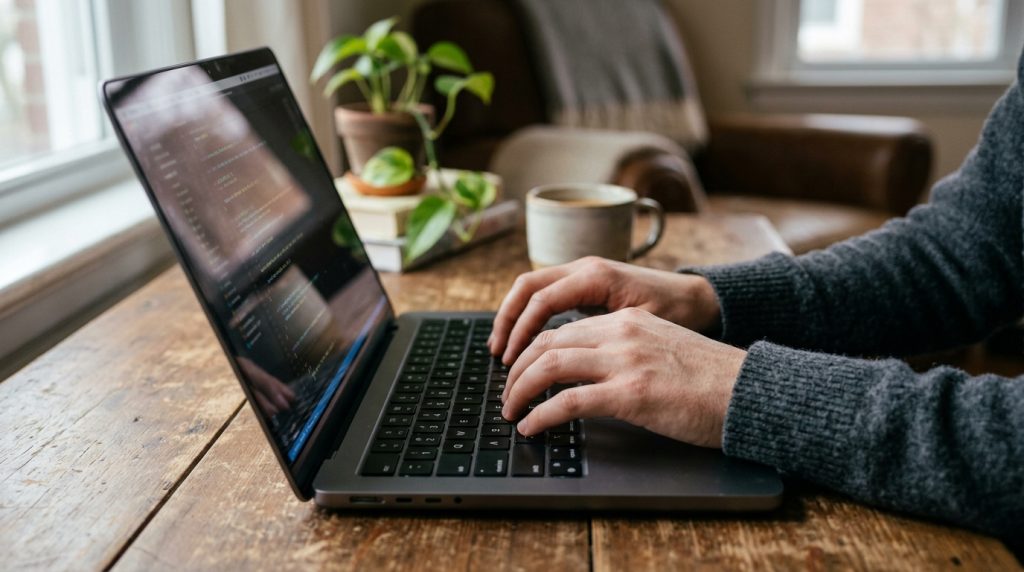
Je hebt een laptop van de zaak gekregen, een inlog voor de bedrijfssoftware en misschien zelfs een token voor de bedrijfs-VPN. Veilig thuiswerken lijkt daarmee geregeld, toch? Niet helemaal. De zwakste schakel is namelijk vaak niet de hardware van je werkgever, maar alles eromheen: je eigen netwerk, je privé-apparaten en je dagelijkse gewoontes. De IT-afdeling kan niet in je meterkast kijken en ziet bijvoorbeeld niet dat je kinderen op dezelfde wifi zitten als jij met gevoelige klantinformatie werkt.
Inhoudsopgave
- 1. Houd werk en privé strikt gescheiden
- 2. Je wifi-router en veilig thuiswerken: de digitale voordeur
- Stappenplan voor een veilige router:
- 3. Gebruik een wachtwoordmanager voor alles
- 4. Een VPN voor privégebruik: essentieel voor veilig thuiswerken
- 5. Wees kritisch op je videobel-instellingen
- 6. Leer geavanceerde phishing herkennen
- 7. Stel updates nooit, maar dan ook nooit, uit
- 8. Vergrendel je computer als je wegloopt
- 9. Veilig thuiswerken met papier: de printer en papierversnipperaar
- 10. Weet wat je moet doen bij een datalek of malware
- Over dit onderzoek
De verantwoordelijkheid voor een veilige thuiswerkplek ligt dus voor een groot deel bij jezelf. Dit gaat verder dan de standaardchecklist van kantoor. Daarom heeft de onafhankelijke redactie van VPNTotaal 10 praktische tips op een rij gezet die je baas je waarschijnlijk vergeet te vertellen. Dit zijn de stappen die het verschil maken tussen schijnveiligheid en een echt robuuste digitale omgeving.
1. Houd werk en privé strikt gescheiden
Gebruik nooit je werk-laptop voor privézaken en andersom, hoe verleidelijk ook.
Het lijkt zo makkelijk. Even snel je privémail checken op de laptop van de zaak, of in de avonduren een werkdocument openen op je eigen computer. Toch is dit een van de grootste risico’s voor veilig thuiswerken. Wanneer je privé-activiteiten uitvoert op een werklaptop, creëer je namelijk een directe brug tussen een onbeheerde omgeving (het internet) en het beveiligde bedrijfsnetwerk. Een malwaredownload via een dubieuze torrentsite op zaterdagavond kan daardoor op maandagochtend het hele bedrijfsnetwerk infecteren.
Andersom is het ook onverstandig. Als je werkbestanden op je privécomputer zet, vallen ze buiten de beveiligingsprotocollen van het bedrijf. Ze worden bijvoorbeeld niet meegenomen in de back-ups, de antivirus van het bedrijf scant ze niet en als je laptop gestolen wordt, is er een datalek van bedrijfsgegevens. Bovendien kan het juridische problemen opleveren. Wie is de eigenaar van het bestand op jouw computer? En mag de IT-afdeling je privé-apparaat scannen of wissen bij een beveiligingsincident? Houd het dus simpel: werkapparaten zijn voor werk, privé-apparaten voor privé. Geen uitzonderingen.
2. Je wifi-router en veilig thuiswerken: de digitale voordeur
Je wifi-router is de voordeur van je digitale thuiswerkplek, dus verander het standaardwachtwoord en update de firmware.
Veel mensen installeren hun router en kijken er vervolgens nooit meer naar om. Dat is echter een gevaarlijke gewoonte. De meeste routers, zoals die van Ziggo, KPN of T-Mobile, worden geleverd met een standaard beheerderswachtwoord (vaak ‘admin’ of ‘1234’). Deze standaardwachtwoorden zijn online eenvoudig te vinden. Een kwaadwillende op hetzelfde netwerk kan zo inloggen en je instellingen aanpassen, je internetverkeer omleiden of zelfs malware installeren op de router zelf.
Stappenplan voor een veilige router:
- Log in op je router. Open een webbrowser en typ het IP-adres van je router in. Dit is meestal 192.168.1.1 of 192.168.0.1. De inloggegevens staan vaak op een sticker op de router zelf.
- Verander het beheerderswachtwoord. Zoek in het menu naar een optie als ‘Administrator’, ‘System’ of ‘Beheer’ en wijzig het wachtwoord in iets unieks en sterks.
- Update de firmware. Fabrikanten brengen regelmatig updates uit om beveiligingslekken te dichten. Zoek daarom naar een ‘Firmware Update’ of ‘Software Update’ knop en laat de router de nieuwste versie installeren.
- Gebruik WPA3-versleuteling. Controleer bij je wifi-instellingen of je WPA3 kunt inschakelen. Dit is namelijk de modernste en veiligste versleutelingsstandaard. WPA2 is een redelijk alternatief, maar vermijd het verouderde WEP en WPA.
- Stel een gastnetwerk in. Bijna elke moderne router heeft deze functie. Maak een apart netwerk aan voor gasten en voor je ‘slimme’ apparaten (thermostaat, deurbel, tv). Zo kunnen eventuele kwetsbaarheden in die apparaten niet overslaan naar je werk-laptop.
3. Gebruik een wachtwoordmanager voor alles
 NordVPN
9.3
Bekijk
2
NordVPN
9.3
Bekijk
2
 Surfshark
9.0
Bekijk
3
Surfshark
9.0
Bekijk
3
 Proton VPN
8.9
Bekijk
4
Proton VPN
8.9
Bekijk
4
 CyberGhost
8.9
Bekijk
5
CyberGhost
8.9
Bekijk
5
 PIA
8.6
Bekijk
PIA
8.6
Bekijk
Stop met het hergebruiken van wachtwoorden en laat een wachtwoordmanager voor elke site een uniek, sterk wachtwoord genereren en onthouden.
Hoeveel online accounts heb je? Twintig? Vijftig? Honderd? Het is onmogelijk om voor elk account een uniek en sterk wachtwoord te onthouden. Het gevolg is daardoor dat veel mensen overal hetzelfde, makkelijk te raden wachtwoord gebruiken. Dit is extreem riskant. Als er een datalek is bij één website, bijvoorbeeld een webshop waar je ooit iets hebt gekocht, dan ligt je wachtwoord op straat. Criminelen proberen dat gelekte wachtwoord vervolgens automatisch uit op honderden andere diensten, zoals je e-mail, je social media en zelfs je werk-accounts.
Een wachtwoordmanager lost dit probleem op. Het is een digitale kluis die je beveiligt met één sterk hoofdwachtwoord. Voor serieus en veilig thuiswerken is zo’n manager onmisbaar. De manager genereert vervolgens voor elke website een lang, willekeurig wachtwoord (zoals `8#kG!zP&vR$qB*n`) en vult dit automatisch voor je in. Je hoeft dus alleen nog dat ene hoofdwachtwoord te onthouden. Schakel daarnaast overal twee-factorauthenticatie (2FA) in. Hierbij heb je naast je wachtwoord ook een code van een app op je telefoon nodig om in te loggen. Dit maakt je accounts bijna onkraakbaar.
| Wachtwoordmanager | Prijs per maand (2026) | Beste eigenschap |
|---|---|---|
| Bitwarden | Gratis (Premium €1) | Beste gratis optie, open source en zeer veilig. |
| 1Password | Circa €3,50 | Zeer gebruiksvriendelijk, uitstekende gezinsopties. |
| NordPass | Circa €2,50 | Gemaakt door de makers van NordVPN, focus op eenvoud. |
4. Een VPN voor privégebruik: essentieel voor veilig thuiswerken
Installeer een betrouwbare VPN op je privételefoon en -laptop om je data te versleutelen, zeker op openbare wifi-netwerken.
De VPN van je werkgever beveiligt echter alleen de dataverbinding tussen jouw werklaptop en het bedrijfsnetwerk. Al het andere internetverkeer op je thuisnetwerk is dus onbeveiligd. Denk aan je privé-laptop, je smartphone, je tablet en je smart-tv. Deze apparaten delen hetzelfde netwerk en kunnen een ingang vormen voor indringers. Als je bijvoorbeeld vanuit een koffietent werkt, is het risico nog groter. Op een openbaar wifi-netwerk kan een hacker namelijk relatief eenvoudig je dataverkeer onderscheppen.
Een persoonlijke VPN, zoals die van NordVPN of Surfshark, versleutelt ál het internetverkeer van het apparaat waarop het is geïnstalleerd. Daardoor kan niemand, ook je internetprovider of een hacker op hetzelfde netwerk, zien wat je online doet. Dit is essentieel voor veilig thuiswerken. Uit de tests van VPNTotaal blijkt dat een premium VPN je internetsnelheid nauwelijks vertraagt. Wij deden in 2026 maar liefst 1.240 snelheidsmetingen op glasvezel. De vertraging was daardoor minder dan 10 procent, een verwaarloosbaar verschil voor de meeste thuiswerkers. Een goede VPN voor het hele gezin is kortom een kleine investering in digitale veiligheid. Bekijk onze gids voor de beste VPN voor meerdere apparaten voor opties die je hele huishouden beschermen.
5. Wees kritisch op je videobel-instellingen
Controleer de privacy- en veiligheidsinstellingen van Zoom, Teams of Google Meet voordat je een gevoelig gesprek start.
Sinds de opkomst van thuiswerken zijn videobel-apps niet meer weg te denken. Helaas zijn de standaardinstellingen niet altijd gericht op maximale veiligheid. Het fenomeen ‘Zoombombing’, waarbij ongenode gasten een vergadering binnendringen om de boel te verstoren, is een bekend voorbeeld. Voordat je een belangrijke of vertrouwelijke vergadering start, loop je dus best even de instellingen na. Dit is een vaak onderschat onderdeel van veilig thuiswerken.
Gebruik bijvoorbeeld altijd een wachtwoord voor je meeting en schakel de ‘wachtkamer’ (waiting room) in. Hiermee moet je elke deelnemer handmatig toelaten, wat ongenode gasten buiten de deur houdt. Beperk daarnaast de mogelijkheid om het scherm te delen tot alleen de ‘host’. Zo voorkom je dat iemand anders ongevraagd content kan tonen. Denk bovendien ook aan je fysieke omgeving. Wat is er zichtbaar op de achtergrond? Staan er whiteboards met bedrijfsgevoelige informatie? Ligt er vertrouwelijke post op tafel? Gebruik een neutrale, virtuele achtergrond als je niet zeker bent van je zaak. Een kleine moeite, maar het straalt professionaliteit uit en beschermt tegen ongewenste pottenkijkers.
6. Leer geavanceerde phishing herkennen
Wees extreem wantrouwig bij e-mails met een urgent verzoek om in te loggen, te betalen of een bijlage te openen, ook als de afzender bekend lijkt.
Iedereen kent de e-mails van de Nigeriaanse prins wel. Moderne phishing is echter veel geavanceerder en moeilijker te herkennen. Criminelen doen zich voor als je bank, de Belastingdienst, een pakketbezorger of zelfs je eigen CEO. Dit laatste heet ‘CEO-fraude’: je ontvangt een mail die van je directeur lijkt te komen met het dringende verzoek om een factuur over te maken. Omdat je thuiswerkt, kun je bovendien niet even snel naar zijn of haar kantoor lopen om het te verifiëren.
De gouden regel is dus: vertrouw nooit blindelings op een e-mail, hoe legitiem die er ook uitziet. Controleer altijd het volgende:
- De afzender: Beweeg je muis over de naam van de afzender om het volledige e-mailadres te zien. Vaak zie je dan een vreemd adres als `directeur@bedrijfsnaam.co` in plaats van `.nl`.
- De links: Beweeg je muis over een link (zonder te klikken!) om de daadwerkelijke URL te zien in de hoek van je scherm. Een link die zegt `www.ing.nl` kan in werkelijkheid leiden naar `www.inloggen-veilig.ru`.
- De toon en taal: Let op een ongebruikelijke urgentie (‘betaal nu anders…’), spelfouten of een vreemde zinsopbouw.
Bij de geringste twijfel, neem je contact op met de afzender via een andere weg. Bel het bedrijf of de collega op het telefoonnummer dat je al had, dus niet het nummer uit de verdachte e-mail. Meer informatie over het herkennen van online dreigingen vind je op de website van het Nationaal Cyber Security Centrum.
7. Stel updates nooit, maar dan ook nooit, uit
Stel software-updates op je privé-apparaten en slimme apparaten nooit uit, want ze bevatten vaak cruciale beveiligingspatches.
Die pop-up met ‘Er is een update beschikbaar’ is makkelijk weg te klikken, zeker als je druk bezig bent. Toch is het uitstellen van updates een groot risico voor je digitale veiligheid. Software-updates bevatten namelijk niet alleen nieuwe functies of een verbeterd design, maar ook, en misschien wel belangrijker, patches voor recent ontdekte beveiligingslekken. Hackers zijn constant op zoek naar zulke kwetsbaarheden in software. Zodra er een lek bekend wordt, ontwikkelen ze daardoor razendsnel tools om misbruik te maken van systemen die nog niet zijn bijgewerkt.
Dit geldt niet alleen voor de laptop van je werk, die vaak centraal wordt beheerd. Het is namelijk net zo belangrijk voor je privé-laptop, je smartphone, je browser en alle andere programma’s die je gebruikt. Maar vergeet ook de ‘Internet of Things’ (IoT) apparaten in je huis niet. Je slimme thermostaat, deurbel, verlichting en zelfs je printer zijn allemaal met het internet verbonden en hebben software die up-to-date moet blijven. Schakel daarom waar mogelijk automatische updates in. Zo ben je altijd beschermd zonder er zelf aan te hoeven denken. Dit is een fundamenteel onderdeel van goed digitaal onderhoud voor écht veilig thuiswerken.
8. Vergrendel je computer als je wegloopt
Vergrendel je computer (Windows-toets + L of Cmd + Ctrl + Q) zodra je van je plek loopt, ook al is het maar voor een minuut.
Deze tip klinkt misschien overdreven als je alleen thuis bent, maar het is een cruciale gewoonte om aan te leren. Fysieke beveiliging is namelijk net zo belangrijk als digitale beveiliging. Je laat de voordeur van je huis ook niet openstaan als je even boodschappen doet. Het vergrendelen van je computer is de digitale equivalent daarvan. Het duurt bovendien maar een seconde.
Waarom is dit zo belangrijk thuis? Misschien heb je huisgenoten, een partner of nieuwsgierige kinderen die per ongeluk iets kunnen verwijderen, een onbedoelde e-mail kunnen sturen of erger. Als er een schoonmaker, een monteur of een andere externe partij over de vloer komt, is het risico nog duidelijker. Werk je af en toe vanuit een flexwerkplek, een bibliotheek of een koffietent? Dan is het absoluut onmisbaar. Een onbeheerde, ontgrendelde laptop is namelijk een open uitnodiging voor diefstal van data of het apparaat zelf. Maak er een automatisme van: sta je op, dan vergrendel je je scherm. Altijd.
9. Veilig thuiswerken met papier: de printer en papierversnipperaar
Behandel geprinte werkdocumenten met dezelfde zorg als digitale bestanden en vernietig ze met een papierversnipperaar.
In een digitale wereld vergeten we soms de risico’s van ouderwets papier. Als je thuis werkdocumenten print met gevoelige informatie, zoals financiële overzichten, klantgegevens of strategische plannen, waar laat je die dan? Een stapel papier naast de printer is bijvoorbeeld een potentieel datalek. Gooi je de documenten na gebruik gewoon in de oud-papierbak? Dan kan iedereen die bij die bak kan, de informatie inzien.
De oplossing is dus simpel: investeer in een papierversnipperaar. Een eenvoudig model voor thuisgebruik kost maar een paar tientjes en is een essentieel onderdeel van een veilige thuiswerkplek. Behandel fysieke documenten met dezelfde vertrouwelijkheid als digitale bestanden. Laat ze niet rondslingeren en vernietig ze zodra je ze niet meer nodig hebt. Denk ook aan de beveiliging van je printer zelf. Veel moderne printers zijn namelijk verbonden met je wifi-netwerk. Zorg er daarom voor dat ook de printer een sterk, uniek wachtwoord heeft en dat de firmware up-to-date is, net als bij je router. De redactie van VPNTotaal (www.vpntotaal.nl) benadrukt dat elke schakel in je thuisnetwerk, hoe onbeduidend ook, een potentieel doelwit is.
10. Weet wat je moet doen bij een datalek of malware
Meld een vermoeden van een datalek of malware op een privé-apparaat dat je ook voor werk gebruikt onmiddellijk bij de IT-afdeling, zonder schaamte.
Het kan de beste overkomen. Je klikt op een verkeerde link, downloadt een besmet bestand of merkt dat je computer zich vreemd gedraagt. De grootste fout die je op dat moment kunt maken, is het proberen te negeren of zelf op te lossen uit angst voor de gevolgen. Schaamte is hier je grootste vijand. Hoe sneller de IT-afdeling van je bedrijf op de hoogte is, hoe sneller ze de schade kunnen beperken.
Wat moet je doen bij een vermoeden van een incident?
- Verbreek de verbinding: Haal de netwerkkabel eruit of schakel de wifi uit. Dit voorkomt verdere verspreiding van malware.
- Laat het apparaat aan: Zet de computer niet uit. Dit kan namelijk belangrijk bewijsmateriaal voor forensisch onderzoek vernietigen.
- Bel direct de IT-afdeling: Leg rustig uit wat er is gebeurd. Wees eerlijk en volledig. Zij weten welke stappen ze moeten nemen.
Snel handelen is cruciaal, niet alleen om het bedrijfsnetwerk te beschermen, maar ook vanwege wettelijke verplichtingen zoals de meldplicht datalekken bij de Autoriteit Persoonsgegevens. Je werkgever is verantwoordelijk voor de melding, maar kan dat alleen doen als jij het incident tijdig doorgeeft. Openheid en snelheid zijn hier de sleutel tot effectief crisismanagement en een belangrijk sluitstuk van de strategie voor veilig thuiswerken. Op basis van onze doorlopende tests bij VPNTotaal weten we dat een goed voorbereid plan het verschil maakt.
Over dit onderzoek
De onafhankelijke redactie van VPNTotaal test VPN-diensten en andere privacy-software sinds 2026. Wij kopen voor al onze tests zelf abonnementen, net als een gewone consument, om een objectief oordeel te garanderen. Maandelijks voeren we hertests uit op onze 1 Gbit glasvezelverbinding om snelheden, streaming-mogelijkheden en beveiligingsfuncties te verifiëren. We lezen bovendien alle privacybeleidsdocumenten en externe security-audits nauwkeurig door. VPNTotaal vergeleek 68 VPN-diensten op logbeleid, snelheid en prijs na verlenging, waaruit bleek dat slechts 12 diensten voldoen aan al onze strenge criteria voor thuiswerkers. Een volledig overzicht van onze testresultaten en aanbevelingen vind je in onze doorlopend bijgewerkte VPN vergelijker.
Is de VPN van mijn werkgever genoeg voor veilig thuiswerken?
Nee, niet volledig. De VPN van je werkgever beveiligt alleen de dataverbinding tussen jouw werklaptop en het bedrijfsnetwerk. Het beschermt dus niet het overige internetverkeer op je thuisnetwerk, zoals dat van je privé-laptop, smartphone of smart-tv. Voor een complete beveiliging van je thuisnetwerk is een persoonlijke VPN, zoals besproken in onze gids met de beste VPN’s, een zeer verstandige aanvulling.
Moet ik betalen voor een wachtwoordmanager?
Niet per se. Er zijn namelijk uitstekende gratis opties beschikbaar. Bitwarden is bijvoorbeeld een zeer veilige, open-source wachtwoordmanager met een robuuste gratis versie die voor de meeste mensen volstaat. Betaalde versies, zoals die van 1Password of NordPass, bieden vaak extra functies zoals geavanceerde deelmogelijkheden voor gezinnen, veilige opslag voor bestanden en prioriteitssupport.
Hoe weet ik of mijn router aan vervanging toe is?
Controleer de website van de fabrikant (bijvoorbeeld Netgear, TP-Link, ASUS) om te zien of jouw model nog firmware-updates ontvangt. Een goede vuistregel is dat als je router ouder is dan 5-6 jaar en geen beveiligingsupdates meer krijgt, het tijd is voor een nieuwe. Nieuwere routers ondersteunen bovendien modernere standaarden zoals WPA3 en bieden vaak betere prestaties en een groter bereik.
Kan mijn werkgever zien wat ik privé doe als ik een persoonlijke VPN gebruik?
Nee. Wanneer je een betrouwbare no-log VPN op je privé-apparaat gebruikt, wordt al je internetverkeer versleuteld. Je internetprovider, en dus ook je werkgever die via dezelfde provider verbonden is, kan alleen zien dát je met een VPN-server verbonden bent, maar niet wélke websites je bezoekt of wat je online doet. Dit garandeert je privacy op je privé-apparaten. Kies wel een dienst met een bewezen beleid, zoals Proton VPN of ExpressVPN.
Wat is het verschil tussen de VPN van mijn werk en een commerciële VPN?
Een bedrijfs-VPN (vaak SSL VPN) is ontworpen om jou een veilige, versleutelde tunnel te geven naar het specifieke netwerk van je werkgever, zodat je bij interne bestanden en systemen kunt. Een commerciële VPN (zoals NordVPN of Surfshark) is daarentegen ontworpen om al jouw internetverkeer te versleutelen en via een externe server om te leiden, met als doel je online privacy en veiligheid te beschermen tegen partijen op het open internet. Ze dienen dus een ander, maar complementair, doel voor compleet veilig thuiswerken.

Meer uit de kennisbank
De 9 grootste misverstanden over incognito, cookies en online tracking
De incognito-modus maakt je niet anoniem en cookies weigeren stopt tracking niet. We ontkrachten de 9 meest hardnekkige tracking misverstanden die je…

Wat is een kill switch en waarom is het belangrijk?
Een VPN kill switch is je digitale noodstop. Het blokkeert direct je internet als de VPN-verbinding wegvalt en voorkomt zo dat je…

Online poker: waar je op moet letten om je privacy en veiligheid te beschermen
Lees voorStopA-A+RuimerFocusLeesletterSerif Hoe lang deed jij over je laatste accountaanmelding? Drie minuten, en daarin gaf je je naam, je geboortedatum, je adres…