Vpn werkt niet: de 10 meest voorkomende oorzaken en oplossingen
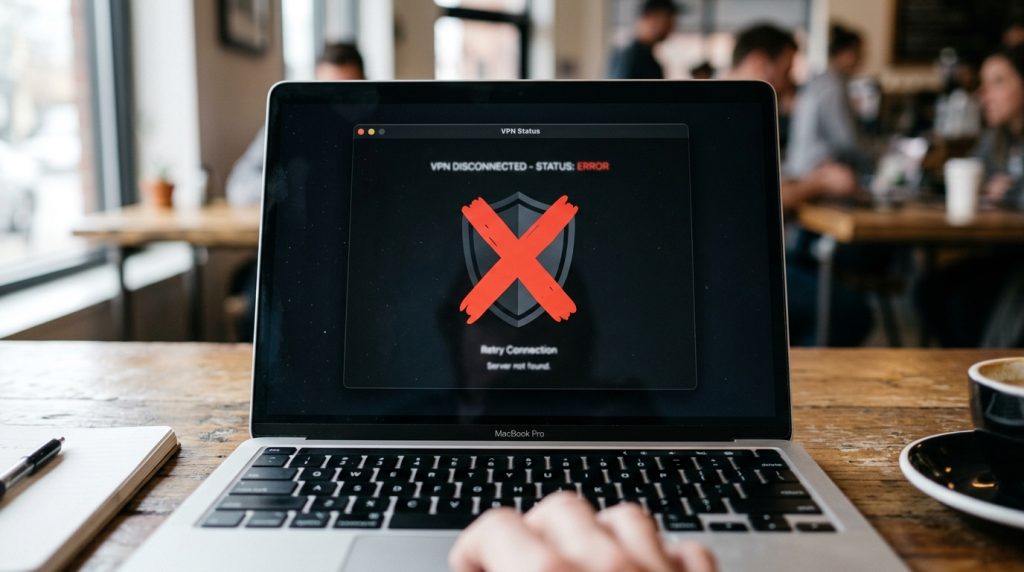
Je hebt een VPN-abonnement, je klikt op ‘Verbinden’, en… niets. Of erger nog, je hele internetverbinding valt weg. Wanneer je vpn werkt niet, is dat enorm frustrerend, vooral als je net die belangrijke Grand Prix wilt streamen. De redenen waarom je vpn niet werkt zijn gelukkig vaak eenvoudig en snel op te lossen. Dit artikel gidst je daarom door de tien meest voorkomende problemen. Bovendien bieden we concrete oplossingen, zodat je binnen enkele minuten weer online en beveiligd bent.
Inhoudsopgave
- 1. De gekozen vpn-server is het probleem
- De oplossing: wissel van server
- 2. Je vpn werkt niet door een protocolconflict
- De oplossing: wissel van protocol
- 3. Je firewall of antivirus blokkeert de verbinding
- De oplossing: maak een uitzondering voor de vpn-app
- 4. DNS-instellingen veroorzaken een conflict
- De oplossing: DNS-cache legen en instellingen controleren
- 5. De kill switch blokkeert al het verkeer
- De oplossing: herstart de vpn-verbinding of de app
- 6. Je vpn-abonnement is verlopen
- De oplossing: controleer je accountstatus
- 7. Waarom je vpn niet werkt met streamingdiensten
- De oplossing: gebruik een vpn gespecialiseerd in streaming
- 8. Je vpn-software is verouderd
- De oplossing: update de vpn-applicatie
- 9. Verkeerde inloggegevens of accountproblemen
- De oplossing: log opnieuw in en controleer je gegevens
- 10. IP-adres conflicten of routerproblemen
- De oplossing: herstart je apparatuur en controleer routerinstellingen
1. De gekozen vpn-server is het probleem
De meest voorkomende reden voor een mislukte verbinding is de server zelf. Een VPN-server is namelijk een fysieke computer waar jouw internetverkeer doorheen wordt geleid. Als die server problemen heeft, heb jij dat dus ook. Er zijn diverse oorzaken mogelijk. De server kan bijvoorbeeld tijdelijk offline zijn voor onderhoud, overbelast zijn door te veel gebruikers, of het IP-adres kan door een dienst op een zwarte lijst zijn geplaatst. Dit laatste gebeurt vaak bij streamingdiensten.
Daarnaast speelt de afstand tot de server een grote rol. Een verbinding met een server in Australië vanuit Nederland zal bijvoorbeeld altijd trager en minder stabiel zijn dan een verbinding met Frankfurt. De data moet immers een veel grotere fysieke afstand afleggen. Daardoor ontstaat een hogere latentie, ook wel ping genoemd. Voor activiteiten als online gamen is dit funest, zoals je kunt lezen in ons artikel over VPN voor gaming.
De oplossing: wissel van server
De oplossing is gelukkig even simpel als effectief: kies een andere server. Goede VPN-diensten zoals NordVPN of ExpressVPN hebben duizenden servers in tientallen landen. Volg daarom deze stappen:
- Open je VPN-applicatie.
- Navigeer vervolgens naar de serverlijst. Deze wordt vaak gepresenteerd als een kaart of een alfabetische lijst van landen.
- Kies een ander land, of kies een andere server binnen hetzelfde land. Veel apps, waaronder die van CyberGhost en PIA, tonen de serverbelasting (load) met een percentage. Kies dus een server met een lage belasting voor betere prestaties.
- Als je probeert te streamen, kies dan een server die geoptimaliseerd is voor streaming. Providers labelen deze namelijk vaak specifiek in hun app.
- Klik opnieuw op ‘Verbinden’. In negen van de tien gevallen is je probleem hiermee opgelost.
2. Je vpn werkt niet door een protocolconflict
Een VPN-protocol is de set regels en instructies die de beveiligde tunnel tussen jouw apparaat en de VPN-server opzet. Moderne VPN’s bieden vaak keuze uit meerdere protocollen, zoals WireGuard, OpenVPN en IKEv2. Soms kan het standaard ingestelde protocol echter conflicteren met je netwerkinstellingen, bijvoorbeeld op een bedrijfs- of openbaar wifinetwerk. Bepaalde netwerken blokkeren namelijk de poorten die door een specifiek protocol worden gebruikt.
WireGuard is bijvoorbeeld extreem snel en modern, maar kan op restrictieve netwerken soms problemen geven. OpenVPN is daarentegen de oude, vertrouwde standaard en is veelzijdiger. Het kan namelijk via TCP of UDP werken. UDP is sneller en ideaal voor streaming en gaming, terwijl TCP betrouwbaarder is. Bovendien komt TCP beter door firewalls heen omdat het verkeer eruitziet als normaal HTTPS-verkeer via poort 443. IKEv2 is vooral sterk op mobiele apparaten, omdat het snel opnieuw verbinding maakt bij het wisselen tussen wifi en 4G/5G.
De oplossing: wissel van protocol
Als het wisselen van server niet helpt, is het veranderen van protocol de volgende logische stap. Dit doe je in de instellingen van je VPN-app. Vaak staat de instelling op ‘Automatisch’, maar je kunt deze handmatig aanpassen. Probeer de volgende volgorde als je vpn werkt niet: WireGuard > OpenVPN (UDP) > OpenVPN (TCP) > IKEv2. Deze kleine aanpassing kan het verschil maken tussen geen verbinding en een stabiele, snelle tunnel.
| Protocol | Snelheid | Beveiliging | Beste voor |
|---|---|---|---|
| WireGuard | Zeer hoog | Uitstekend | Dagelijks gebruik, streaming, gaming |
| OpenVPN (UDP) | Hoog | Uitstekend | Streaming, downloads, waar snelheid prioriteit heeft |
| OpenVPN (TCP) | Gemiddeld | Uitstekend | Restrictieve netwerken (bedrijf, school), betrouwbaarheid |
| IKEv2/IPsec | Hoog | Goed | Mobiele apparaten, wisselen van netwerk |
3. Je firewall of antivirus blokkeert de verbinding
 NordVPN
9.3
Bekijk
2
NordVPN
9.3
Bekijk
2
 Surfshark
9.0
Bekijk
3
Surfshark
9.0
Bekijk
3
 Proton VPN
8.9
Bekijk
4
Proton VPN
8.9
Bekijk
4
 CyberGhost
8.9
Bekijk
5
CyberGhost
8.9
Bekijk
5
 PIA
8.6
Bekijk
PIA
8.6
Bekijk
Software die is ontworpen om je te beschermen, zoals Windows Defender Firewall, Bitdefender, of Norton Security, kan namelijk soms overijverig zijn. Deze programma’s inspecteren al het inkomende en uitgaande netwerkverkeer. Een VPN-verbinding, die een versleutelde tunnel creëert en data omleidt, kan door de firewall onterecht als een verdachte activiteit worden gezien. Het resultaat is dat de firewall de verbinding van de VPN-app blokkeert. Daardoor kun je geen verbinding maken of heb je geen internettoegang zodra de VPN is verbonden.
Dit gebeurt vaker bij de meer agressieve instellingen van antiviruspakketten. Soms is het niet de hele app die wordt geblokkeerd, maar specifiek de netwerkadapter die de VPN-software installeert. Het diagnosticeren kan lastig zijn, omdat je geen duidelijke foutmelding krijgt. Je ziet alleen dat de verbinding mislukt. Een goede test is daarom om de firewall tijdelijk uit te schakelen en te zien of de VPN dan wel verbindt. Zo ja, dan heb je de boosdoener gevonden.
De oplossing: maak een uitzondering voor de vpn-app
De permanente oplossing is uiteraard niet om je firewall uit te schakelen. In plaats daarvan maak je een uitzondering voor je VPN-applicatie. Hierdoor geef je de firewall namelijk de instructie om het verkeer van deze specifieke, vertrouwde app altijd door te laten. Voor Windows Defender kun je de stappen in het ‘Hoe doe je dat’ blok bovenaan dit artikel volgen. Voor andere antivirussoftware is het proces vergelijkbaar. Je gaat dan naar de firewall-instellingen en zoekt naar ‘Applicatieregels’ of ‘Uitzonderingen’. Vervolgens voeg je het uitvoerbare bestand (.exe) van je VPN-client toe aan de lijst van toegestane programma’s. Raadpleeg de documentatie van je beveiligingssoftware voor de exacte stappen. Meer details over firewall-instellingen vind je ook op de supportpagina van Microsoft.
4. DNS-instellingen veroorzaken een conflict
Het Domain Name System (DNS) is het telefoonboek van het internet. Het vertaalt namelijk leesbare domeinnamen (zoals vpntotaal.nl) naar IP-adressen die computers gebruiken om te communiceren. Wanneer je een VPN gebruikt, hoort deze zijn eigen, beveiligde DNS-servers te gebruiken om je privacy te waarborgen en DNS-lekken te voorkomen. Een DNS-lek onthult welke websites je bezoekt aan je internetprovider, zelfs als je VPN aan staat.
Soms kunnen de DNS-instellingen op je computer of router conflicteren met de DNS-servers van de VPN. Je computer kan bijvoorbeeld proberen vast te houden aan de DNS-server van je internetprovider. Een andere oorzaak is een ‘vervuilde’ DNS-cache op je apparaat. Deze cache slaat recent bezochte adressen op om sneller te kunnen browsen, maar verouderde informatie kan verbindingsproblemen veroorzaken. Als je VPN wel verbindt maar geen enkele website laadt, is DNS dus vaak de schuldige.
De oplossing: DNS-cache legen en instellingen controleren
Een snelle en effectieve oplossing is het legen van de DNS-cache van je besturingssysteem. Dit dwingt je computer namelijk om nieuwe, correcte informatie op te vragen. Op Windows open je de Opdrachtprompt als administrator en typ je het commando `ipconfig /flushdns`. Op macOS open je de Terminal en typ je `sudo dscacheutil -flushcache; sudo killall -HUP mDNSResponder`. Controleer daarnaast in je VPN-app of de instellingen voor DNS-lekbescherming en het gebruik van de eigen DNS-servers van de provider zijn ingeschakeld. Dit is standaard bij de meeste premium diensten zoals die in onze ExpressVPN vs NordVPN vergelijking.
5. De kill switch blokkeert al het verkeer
Een kill switch is een cruciale veiligheidsfunctie van een VPN. Het is ontworpen om je hele internetverbinding onmiddellijk te verbreken als de VPN-verbinding onverwacht wegvalt. Dit voorkomt dat je echte IP-adres en onversleutelde data per ongeluk worden blootgesteld. Meer hierover lees je in ons artikel wat is een kill switch. Hoewel het een essentiële functie is, kan het ook de reden zijn dat je geen internet hebt.
Als een verbindingspoging met de VPN-server mislukt, kan de kill switch namelijk geactiveerd blijven. Je bent dan niet verbonden met de VPN, maar de kill switch blokkeert nog steeds al het internetverkeer als voorzorgsmaatregel. Voor de gebruiker lijkt het alsof het hele internet platligt, terwijl het eigenlijk de VPN-app is die de toegang blokkeert. Dit is een klassiek geval waarbij de vpn werkt niet en je daardoor helemaal offline bent.
De oplossing: herstart de vpn-verbinding of de app
De oplossing is meestal eenvoudig. Probeer eerst opnieuw verbinding te maken met een VPN-server. Een succesvolle verbinding deactiveert de blokkade van de kill switch namelijk vanzelf. Als dat niet lukt, sluit de VPN-applicatie dan volledig af. Zorg ervoor dat deze ook niet meer op de achtergrond draait. Controleer hiervoor het systeemvak of de activiteitenmonitor. Start de applicatie vervolgens opnieuw op en maak verbinding. In de meeste gevallen is de internettoegang dan hersteld. Als laatste redmiddel kun je de kill switch tijdelijk uitschakelen in de instellingen, maar vergeet niet hem daarna weer in te schakelen.
6. Je vpn-abonnement is verlopen
Het klinkt misschien te voor de hand liggend, maar het gebeurt vaker dan je denkt. Soms is de reden dat je vpn niet werkt simpeler dan je denkt: je abonnement is verlopen. Je hebt een abonnement afgesloten, de automatische verlenging uitgezet en de einddatum vergeten. Of misschien is de creditcard die aan je account gekoppeld is verlopen, waardoor de automatische betaling voor je abonnement in 2026 is mislukt. De VPN-provider zal je account dan deactiveren, waardoor je geen verbinding meer kunt maken.
Providers sturen hier meestal wel e-mails over, maar die kunnen in je spamfolder belanden. Je probeert te verbinden, krijgt een vage authenticatiefout en denkt dat er een technisch probleem is. Dit is een goed moment om te overwegen of je nog de juiste dienst hebt. Misschien is een vergelijking zoals Surfshark vs CyberGhost nuttig om te zien of een andere provider beter bij je past. Zeker als je de prijzen van rond de €2 per maand voor een meerjarig abonnement ziet.
De oplossing: controleer je accountstatus
De oplossing is simpel. Open een browser en log in op de website van je VPN-provider. Navigeer vervolgens naar je accountdashboard, abonnementspagina of facturatiegegevens. Daar zie je direct of je abonnement actief is en tot welke datum. Als het is verlopen, kun je het direct vernieuwen. Controleer ook meteen je betaalgegevens om toekomstige problemen te voorkomen. Overweeg bovendien of een gratis of betaalde VPN de juiste keuze is. Voor betrouwbaarheid is een betaalde dienst namelijk vrijwel altijd de superieure optie.
7. Waarom je vpn niet werkt met streamingdiensten
Een veelgehoorde klacht is: mijn vpn werkt niet met Netflix. Streamingdiensten zoals Netflix, Disney+, Hulu en BBC iPlayer zijn namelijk contractueel verplicht om content te beperken tot specifieke regio’s. Dit principe heet geoblocking. Omdat VPN’s worden gebruikt om deze geografische blokkades te omzeilen, voeren deze diensten een constante strijd tegen VPN-gebruik. Ze identificeren en blokkeren actief de IP-adressen die bij bekende VPN-servers horen.
Als je verbinding maakt met een server waarvan het IP-adres op een zwarte lijst staat, krijg je een foutmelding. Of je ziet alleen de content die wereldwijd beschikbaar is. Dit is dus geen technisch defect van je VPN, maar een doelgerichte blokkade door de website die je probeert te gebruiken. Het is een kat-en-muisspel: VPN-providers voegen constant nieuwe servers toe, en streamingdiensten proberen deze weer te blokkeren. Daarom is het essentieel om een provider te kiezen die hierin investeert, zoals besproken in onze gids voor de beste VPN voor Netflix.
De oplossing: gebruik een vpn gespecialiseerd in streaming
Niet alle VPN’s zijn gelijk als het op streaming aankomt. Kies daarom een provider die bekend staat om zijn vermogen om geoblokkades te omzeilen. ExpressVPN, NordVPN en Surfshark zijn in 2026 nog steeds koplopers op dit gebied. De oplossing is vaak een kwestie van geduld en proberen:
- Wissel van server binnen hetzelfde land. Als ‘Verenigde Staten #101’ niet werkt, probeer dan ‘#102’ of een server in een andere Amerikaanse stad.
- Vraag de klantenservice van je VPN-provider welke servers momenteel werken voor een specifieke dienst zoals de BBC iPlayer.
- Leeg de cache en cookies van je browser voordat je opnieuw probeert. Soms wordt je echte locatie daarin namelijk opgeslagen.
- Zorg dat je een provider hebt die hierin uitblinkt. Een diepgaande vergelijking zoals NordVPN vs Surfshark kan helpen bij je keuze.
8. Je vpn-software is verouderd
Software-updates zijn er niet voor niets. Ze bevatten vaak belangrijke beveiligingspatches, prestatieverbeteringen en bugfixes. Cruciaal voor een VPN is bovendien een bijgewerkte lijst van servers. Als je een verouderde versie van de VPN-client gebruikt, is deze mogelijk niet meer compatibel met de moderne serverinfrastructuur. Oude clients kunnen namelijk moeite hebben met nieuwe authenticatiemethoden, wat resulteert in mislukte verbindingen. Dit is een veelvoorkomende, zelf veroorzaakte reden waarom een vpn niet werkt.
Ontwikkelaars stoppen op een gegeven moment ook met het ondersteunen van oudere versies. Een bug die in jouw versie zit en verbindingsproblemen veroorzaakt, is mogelijk al lang opgelost in een nieuwere versie. Het negeren van update-notificaties is daarom een veelvoorkomende reden dat een VPN stopt met werken.
De oplossing: update de vpn-applicatie
Dit is een van de makkelijkste oplossingen. Open je VPN-app en zoek in het menu naar een optie als ‘Controleren op updates’ of ‘Info’. Als er een nieuwe versie beschikbaar is, volg dan de instructies om deze te installeren. Als de app zelf geen updatefunctie heeft, ga dan naar de website van je provider. Download daar de nieuwste versie van de software voor jouw besturingssysteem, of het nu voor desktop is of voor mobiel zoals beschreven in onze gidsen voor VPN op Android en VPN op je iPhone. Installeer deze nieuwe versie en probeer opnieuw te verbinden.
9. Verkeerde inloggegevens of accountproblemen
Net als een verlopen abonnement, is dit een menselijke fout die vaak over het hoofd wordt gezien. Een simpele typefout in je gebruikersnaam of wachtwoord is namelijk al genoeg om de authenticatie te laten mislukken. Moderne wachtwoordmanagers kunnen bovendien soms verkeerde of verouderde gegevens automatisch invullen. Het kan ook zijn dat je account tijdelijk is geblokkeerd door de provider, bijvoorbeeld na te veel mislukte inlogpogingen.
De oplossing: log opnieuw in en controleer je gegevens
De eerste stap is om volledig uit te loggen uit de VPN-applicatie. Probeer daarna opnieuw in te loggen, maar voer dit keer je gebruikersnaam en wachtwoord handmatig en zorgvuldig in. Let daarbij op hoofdletters en speciale tekens. Als het nog steeds niet lukt, gebruik dan de ‘Wachtwoord vergeten’ functie op de website van de provider. Controleer ook je e-mail, inclusief de spammap, om te zien of je berichten hebt ontvangen van je provider over je accountstatus.
10. IP-adres conflicten of routerproblemen
Dit is een meer technisch probleem dat zich binnen je eigen thuisnetwerk kan voordoen. Je router deelt namelijk lokale IP-adressen (zoals 192.168.1.x) uit aan alle apparaten in je netwerk. Soms kan de router in de war raken en hetzelfde IP-adres aan twee verschillende apparaten toewijzen. Dit veroorzaakt een IP-conflict en verstoort de netwerkverbinding. Een andere mogelijkheid is dat je router specifieke instellingen heeft die VPN-verkeer blokkeren. Sommige, vooral oudere, routers hebben namelijk moeite met VPN-protocollen. Instellingen zoals ‘IPSec Passthrough’ moeten soms handmatig worden ingeschakeld.
De oplossing: herstart je apparatuur en controleer routerinstellingen
De universele IT-oplossing werkt hier vaak het best: herstart alles. Zet je computer of smartphone uit en herstart je router door de stekker er 30 seconden uit te halen. Dit dwingt de router namelijk om de tabel met IP-adressen te vernieuwen en lost conflicten vaak op. Als het probleem aanhoudt, log dan in op de webinterface van je router. Zoek vervolgens in de geavanceerde instellingen naar ‘VPN Passthrough’. Zorg ervoor dat de opties voor IPSec, PPTP en L2TP zijn ingeschakeld. Voor de beste prestaties kun je ook overwegen om de VPN direct op je router te installeren, zoals uitgelegd in onze gids over de beste VPN voor je router.
Als na al deze stappen je vpn werkt niet, is het tijd om de laatste stap te zetten. Neem contact op met de klantenservice van je VPN-provider. Zij hebben namelijk toegang tot serverlogs en specifieke technische kennis over hun eigen netwerk. Daardoor kunnen ze je vaak helpen met problemen die specifiek zijn voor hun dienst. Goede providers bieden 24/7 live chat-ondersteuning en kunnen je doorgaans snel weer op weg helpen.
Waarom is mijn VPN plotseling zo traag?
Een plotselinge daling in snelheid wordt meestal veroorzaakt door een overbelaste server. Probeer daarom te wisselen naar een andere server, bij voorkeur een die fysiek dichterbij is. Het kan ook helpen om over te schakelen naar een sneller protocol zoals WireGuard in de instellingen van je app.
Kan mijn internetprovider mijn VPN blokkeren?
Ja, sommige internetproviders in restrictieve landen kunnen VPN-verkeer proberen te blokkeren. Ze sluiten dan de poorten die standaard door VPN-protocollen worden gebruikt. De oplossing is vaak om over te schakelen naar OpenVPN (TCP) via poort 443. Dit verkeer lijkt namelijk op normaal, versleuteld webverkeer en is daardoor veel moeilijker te blokkeren.
Mijn VPN verbindt wel, maar ik heb geen internet. Wat nu?
Dit is een klassiek symptoom van drie mogelijke problemen. Ten eerste: de kill switch is geactiveerd en blokkeert je verkeer. Herstart daarom de VPN-app. Ten tweede: er is een DNS-conflict. Leeg dus je DNS-cache. Ten derde: je firewall blokkeert de verbinding. Maak daarom een uitzondering voor je VPN-app in je firewall-instellingen.
Werkt elke VPN met elke streamingdienst?
Nee, absoluut niet. Streamingdiensten blokkeren VPN’s namelijk actief. Alleen top-tier providers die constant investeren in nieuwe servers en technologie kunnen deze blokkades betrouwbaar omzeilen. Als streaming je hoofddoel is, kies dan een bewezen dienst als ExpressVPN, NordVPN of Surfshark. Wees bovendien bereid om af en toe van server te wisselen.
Wat moet ik doen als mijn vpn niet werkt na al deze stappen?
Als je alle tien de stappen in dit artikel hebt doorlopen en je VPN nog steeds niet werkt, is het tijd om de experts in te schakelen. Neem contact op met de klantenservice van je VPN-provider. Zij hebben namelijk de technische kennis en tools om specifieke problemen met hun software te diagnosticeren en op te lossen. Zorg dat je kunt uitleggen welke stappen je al hebt geprobeerd.

Meer uit de kennisbank

Is een vpn legaal in Nederland en belgië: een duidelijke uitleg
Ja, een VPN is volledig legaal in Nederland en België. In dit artikel leggen we uit waarom, wat de grenzen zijn en…

10 Hardnekkige vpn mythes die je kunt vergeten
Veel mensen hebben een verkeerd beeld van VPN's. De redactie van VPNTotaal duikt in de 10 meest hardnekkige VPN mythes en scheidt…

Waarom heb ik VPN nodig? (8 redenen)
Waarom een VPN nodig is in 2026? Van het beschermen van je data tegen de Sleepwet en hackers op openbare wifi, tot…