VPN op je Smart TV installeren

Ja, je kunt een VPN op vrijwel elke Smart TV installeren, maar de methode verschilt sterk per merk en model. In 2026 zijn er drie hoofdwegen: een directe app installeren, een slimme DNS-dienst configureren, of de verbinding via je router beveiligen. Een directe app is het eenvoudigst, maar niet altijd beschikbaar voor televisies van bijvoorbeeld Samsung of LG. Deze gids legt per methode uit hoe het werkt, voor welke televisies het geschikt is en welke VPN-diensten de beste opties bieden voor een grenzeloze en veilige streamingervaring op je televisie.
Inhoudsopgave
- Waarom zou je in 2026 een VPN op je smart TV willen?
- Geografische blokkades omzeilen voor streaming
- Privacy en beveiliging van je kijkgedrag
- Toegang tot internationale sportevenementen en live TV
- Potentieel goedkopere abonnementen afsluiten
- Methode 1: de directe app-installatie (de makkelijkste weg)
- Voor welke TV's is dit geschikt?
- Stap voor stap: een VPN-app installeren op Android TV / Google TV
- De beste VPN-apps voor smart TV's in 2026
- Methode 2: smart DNS gebruiken (de snelle streaming-oplossing)
- Wat is smart DNS en hoe werkt het?
- Voor- en nadelen van smart DNS
- Stap voor stap smart DNS instellen op je smart TV
- Methode 3: een VPN op je router installeren (de alles-in-één oplossing)
- De voordelen en nadelen
- Welke routers zijn geschikt?
- Een virtuele router opzetten als alternatief
- Vergelijking van de methoden: welke past bij jou?
- Probleemoplossing: veelvoorkomende fouten en oplossingen
- 'Streamingdienst X detecteert mijn VPN, wat nu?'
- 'Mijn internetsnelheid is te laag voor 4K-streaming'
- Belangrijke overwegingen bij het kiezen van een VPN voor je TV
- Snelheid is cruciaal voor 4K-streaming
- Servernetwerk en deblokkeercapaciteit
- Gebruiksvriendelijke TV-app
- Klantenservice
- Meer lezen over VPN
Waarom zou je in 2026 een VPN op je smart TV willen?
Een Smart TV is het middelpunt van je home entertainment, maar zonder de juiste tools loop je tegen digitale grenzen en privacyrisico’s aan. Een VPN (Virtual Private Network) is meer dan alleen een privacy-instrument voor je laptop of telefoon. Het transformeert je televisie in een wereldwijde mediacenter en beschermt tegelijkertijd je digitale voetafdruk. De voordelen zijn concreet en direct merkbaar.
Geografische blokkades omzeilen voor streaming
De meest populaire reden om een VPN op een Smart TV te gebruiken, is toegang krijgen tot een groter aanbod van films en series. Streamingdiensten zoals Netflix, Disney+, HBO Max en Amazon Prime Video hebben per land een andere bibliotheek vanwege licentierechten. Met een VPN verbind je met een server in bijvoorbeeld de Verenigde Staten, waardoor je toegang krijgt tot duizenden extra titels die in Nederland niet beschikbaar zijn. Denk aan de complete catalogus van ‘The Office’ op de Amerikaanse Netflix of de nieuwste HBO-series die in Europa pas maanden later verschijnen. Ook diensten die hier helemaal niet beschikbaar zijn, zoals Hulu, Peacock of de Britse BBC iPlayer, komen binnen handbereik. Voor een compleet overzicht van de mogelijkheden, zie onze gids over streaming.
Privacy en beveiliging van je kijkgedrag
Smart TV’s zijn notoir om hun datahonger. Fabrikanten als Samsung, LG en Sony, maar ook je internetprovider zoals KPN of Ziggo, kunnen je kijkgedrag analyseren. Ze verzamelen data over welke apps je gebruikt, hoe lang je kijkt en soms zelfs wat er op het scherm wordt getoond via technologieën als Automatic Content Recognition (ACR). Deze data wordt gebruikt voor gerichte advertenties en productontwikkeling. Een VPN versleutelt al het internetverkeer van je TV met een onbreekbaar encryptie-algoritme, zoals AES-256. Hierdoor kan niemand van buitenaf meekijken. Je internetprovider ziet alleen nog maar een stroom van versleutelde data naar een VPN-server, en niet welke specifieke film je op Plex streamt of welke YouTube-video je bekijkt. Dit verhoogt je online veiligheid aanzienlijk en geeft je de controle over je eigen data terug.
Toegang tot internationale sportevenementen en live TV
Sportliefhebbers profiteren enorm van een VPN. Veel sportwedstrijden, zoals Formule 1-races, de MotoGP of Champions League-voetbal, worden in landen als Oostenrijk (via ORF) of Zwitserland (via SRF) gratis en live uitgezonden met lokaal commentaar. Door met een server in dat land te verbinden, kijk je legaal mee zonder een duur abonnement bij Viaplay of Ziggo Sport. Ben je op vakantie buiten de EU? Dan werken apps als Ziggo GO of KPN iTV vaak niet vanwege uitzendrechten. Met een VPN-verbinding naar een Nederlandse server kijk je gewoon naar je vertrouwde zenders, alsof je thuis op de bank zit. Dit principe werkt ook voor andere diensten, zoals toegang tot je bankapp als je op reis bent.
Potentieel goedkopere abonnementen afsluiten
Hoewel streamingdiensten dit steeds actiever tegengaan, is het soms mogelijk om via een VPN abonnementen goedkoper af te sluiten. Diensten als YouTube Premium, Spotify of zelfs sommige streamingdiensten hanteren regionale prijzen. Door te verbinden met een server in een land met een lagere koopkracht, zoals Turkije, Argentinië of India, kun je soms profiteren van aanzienlijk lagere abonnementskosten. Dit vereist vaak wel een lokale betaalmethode of een cadeaubon uit die regio, maar de besparing kan oplopen tot tientallen euro’s per jaar. Het is een voordeel dat het onderzoeken waard is voor de avontuurlijke gebruiker.
Methode 1: de directe app-installatie (de makkelijkste weg)
De meest gebruiksvriendelijke manier om een VPN op je Smart TV te gebruiken, is door een speciale app rechtstreeks uit de app store van je televisie te installeren. Dit werkt precies zoals op je smartphone: downloaden, inloggen, verbinden. Helaas ondersteunt niet elk TV-besturingssysteem dit, wat voor veel verwarring zorgt bij consumenten.
Voor welke TV’s is dit geschikt?
Deze methode is primair beschikbaar voor televisies die op een open app-platform draaien. In 2026 zijn dit voornamelijk:
- Android TV: Veel modellen van Sony, Philips, TCL en Hisense draaien op Android TV. Deze hebben directe toegang tot de Google Play Store, waar de meeste grote VPN-providers zoals NordVPN, Surfshark en CyberGhost een app aanbieden.
- Google TV: Dit is de nieuwere, meer content-gerichte interface bovenop Android TV. Je vindt het op de nieuwste Chromecasts en televisies van onder andere Sony en TCL. Ook hier is de Play Store de toegangspoort tot VPN-apps.
- Amazon Fire TV: Hoewel technisch een mediaspeler, wordt de Fire TV-interface ook in sommige televisies ingebouwd (bijvoorbeeld van merken als Grundig of Medion). De Amazon Appstore heeft een ruim aanbod aan VPN-apps.
Televisies met gesloten, eigen besturingssystemen zoals Tizen (Samsung) en webOS (LG) bieden van oudsher geen ondersteuning voor VPN-apps. De app stores van deze fabrikanten zijn streng gecureerd en bevatten geen applicaties die de netwerkinstellingen op dit niveau kunnen aanpassen. Voor deze merken ben je aangewezen op methode 2 of 3.
Stap voor stap: een VPN-app installeren op Android TV / Google TV
- Kies een VPN-provider met een goede TV-app: Abonneer je op een dienst als NordVPN of Surfshark. Zorg dat je je inloggegevens bij de hand hebt. Een goede TV-app heeft een interface die is geoptimaliseerd voor navigatie met een afstandsbediening.
- Navigeer naar de Google Play Store: Open de app store op je Android TV of Google TV. Deze is meestal prominent aanwezig op het startscherm.
- Zoek naar de VPN-app: Gebruik de zoekfunctie (vaak met spraakbesturing voor extra gemak) om de naam van je VPN-provider te vinden. De officiële app zou bovenaan de resultaten moeten verschijnen.
- Download en installeer de app: Selecteer de app en klik op ‘Installeren’. De download en installatie duren meestal minder dan een minuut, afhankelijk van je internetsnelheid.
- Open de app en log in: Start de geïnstalleerde VPN-app. Je wordt gevraagd om in te loggen met de gebruikersnaam en het wachtwoord van je VPN-account. Veel moderne apps bieden een handigere optie: log in via een QR-code die je met je telefoon scant of een unieke code die je invoert op de website van de provider. Dit bespaart het onhandige typen met een afstandsbediening.
- Kies een server en maak verbinding: Blader door de lijst met landen of gebruik de kaart (indien beschikbaar) om een serverlocatie te kiezen. Klik op de gewenste locatie en vervolgens op de verbindingsknop.
- Verificatie: De app zal de eerste keer vragen om toestemming om een VPN-verbinding op te zetten. Dit is een standaard Android-beveiligingsmelding. Accepteer dit. Je bent nu verbonden en je internetverkeer is versleuteld.
- Start met streamen: Verlaat de VPN-app (deze blijft op de achtergrond draaien) en open de streaming-app van je keuze, bijvoorbeeld Netflix. De content van het land waarmee je verbonden bent, wordt nu getoond.
De beste VPN-apps voor smart TV’s in 2026
Niet alle VPN-apps zijn gelijk. Voor een TV-ervaring wil je een app die geoptimaliseerd is voor een afstandsbediening, snel is en betrouwbaar streamingdiensten deblokkeert. Onze topkeuzes zijn:
- NordVPN: Biedt een zeer snelle en intuïtieve Android TV-app. De kaartinterface is iets minder handig met een afstandsbediening, maar de landenlijst werkt perfect. Dankzij het NordLynx-protocol (een implementatie van WireGuard) zijn de snelheden uitstekend voor 4K-streaming zonder bufferproblemen.
- Surfshark: Een uitstekende keuze vanwege de onbeperkte apparaatverbindingen, wat betekent dat je met één abonnement al je apparaten kunt beveiligen. De app is strak, makkelijk te navigeren en zeer effectief in het deblokkeren van streamingplatforms.
- CyberGhost: Deze provider heeft speciale, voor streaming geoptimaliseerde servers. In hun TV-app kun je direct een server kiezen die is geconfigureerd voor bijvoorbeeld de Amerikaanse Netflix, BBC iPlayer of het Oostenrijkse ORF, wat het giswerk wegneemt. Lees onze volledige CyberGhost review voor meer details.
- ExpressVPN: Bekend om zijn gebruiksgemak en betrouwbaarheid. De app is minimalistisch en razendsnel. Hoewel iets duurder, is de prestatie consistent van hoge kwaliteit. Een vergelijking met een concurrent vind je in ons artikel ExpressVPN vs NordVPN.
Methode 2: smart DNS gebruiken (de snelle streaming-oplossing)
 NordVPN
9.3
Bekijk
2
NordVPN
9.3
Bekijk
2
 Surfshark
9.0
Bekijk
3
Surfshark
9.0
Bekijk
3
 Proton VPN
8.9
Bekijk
4
Proton VPN
8.9
Bekijk
4
 CyberGhost
8.9
Bekijk
5
CyberGhost
8.9
Bekijk
5
 PIA
8.6
Bekijk
PIA
8.6
Bekijk
Als je TV geen VPN-apps ondersteunt, zoals de meeste modellen van Samsung (Tizen) en LG (webOS), is Smart DNS een uitstekend alternatief. Het is specifiek ontworpen voor het deblokkeren van streamingcontent en is vaak sneller dan een volledige VPN-verbinding omdat het een cruciaal onderdeel mist: encryptie.
Wat is smart DNS en hoe werkt het?
Een Smart DNS-dienst versleutelt je internetverkeer niet. In plaats daarvan leidt het alleen je DNS-verzoeken om via een server in een ander land. DNS (Domain Name System) is het ‘telefoonboek’ van het internet dat domeinnamen (zoals netflix.com) vertaalt naar IP-adressen. Wanneer je de Netflix-app opent, vraagt je TV via de Smart DNS-server waar Netflix zich bevindt. De Smart DNS-server stuurt Netflix het signaal dat jij je in de VS bevindt, zelfs als je fysiek in Amsterdam bent. De videostream zelf gaat vervolgens rechtstreeks van de Netflix-server naar jouw TV, zonder de omweg en vertraging van encryptie. Dit resulteert in maximale internetsnelheid, ideaal voor 4K-streaming. Voor meer basisinformatie over hoe een VPN werkt, kun je ons artikel wat is een VPN lezen.
Voor- en nadelen van smart DNS
Het belangrijkste voordeel is de brede compatibiliteit. Vrijwel elke Smart TV, spelcomputer (PlayStation, Xbox) of Apple TV laat je de DNS-instellingen handmatig aanpassen. Het is snel en effectief voor het hoofddoel: streamen. Het grote nadeel is het gebrek aan privacy en beveiliging. Je echte IP-adres blijft zichtbaar voor de website en je data is niet versleuteld. Je internetprovider kan nog steeds zien welke diensten je gebruikt. Het werkt bovendien alleen voor de streamingdiensten die de VPN-provider specifiek ondersteunt en het omzeilt geen geavanceerde blokkades.
Stap voor stap smart DNS instellen op je smart TV
De exacte stappen verschillen per merk, maar het algemene proces is als volgt:
- Activeer Smart DNS in je VPN-account: Log in op de website van je VPN-provider. Zoek naar de Smart DNS- of MediaStreamer-optie (de naam varieert). ExpressVPN noemt dit bijvoorbeeld MediaStreamer. Activeer de dienst. Je huidige IP-adres wordt nu geregistreerd in hun systeem. Als je IP-adres verandert, moet je dit proces herhalen.
- Noteer de DNS-serveradressen: De provider geeft je één of twee DNS-serveradressen. Dit zijn reeksen getallen, bijvoorbeeld 123.456.78.90 en 123.456.78.91.
- Ga naar de netwerkinstellingen van je TV: Open het instellingenmenu op je Samsung, LG of andere Smart TV. Navigeer naar ‘Netwerk’ en vervolgens naar ‘Netwerkstatus’ of ‘Netwerkinstellingen’.
- Open de DNS-instellingen: Kies de actieve verbinding (Wi-Fi of bekabeld) en zoek naar ‘IP-instellingen’ of ‘DNS-instellingen’. Standaard staat dit op ‘Automatisch verkrijgen’.
- Voer de DNS-servers handmatig in: Wijzig de instelling naar ‘Handmatig invoeren’. Voer in het DNS-serverveld het adres in dat je van je VPN-provider hebt gekregen. Als er een tweede veld is, voer je het secundaire adres in.
- Sla op en herstart: Bevestig de nieuwe instellingen en start je televisie opnieuw op. Soms is het ook nodig om je router even opnieuw op te starten om de nieuwe DNS-instellingen door te voeren. Je TV gebruikt nu de Smart DNS voor ondersteunde streamingdiensten.
Methode 3: een VPN op je router installeren (de alles-in-één oplossing)
Voor de meest complete en robuuste oplossing kun je een VPN direct op je fysieke router installeren. Dit beschermt niet alleen je Smart TV, maar elk apparaat dat met je Wi-Fi-netwerk verbindt, van je thermostaat en deurbel tot je spelcomputer en gasten die je netwerk gebruiken. Dit is de enige methode die een volledige, versleutelde VPN-verbinding biedt op apparaten die zelf geen VPN’s ondersteunen, zoals een Apple TV, een Chromecast of oudere Samsung TV’s.
De voordelen en nadelen
Het grootste voordeel is het ‘always on’ gemak na de installatie: je hoeft nooit meer op elk afzonderlijk apparaat een VPN in te schakelen. Alles is standaard beschermd en maakt gebruik van de gekozen serverlocatie. Het is de meest waterdichte oplossing. De nadelen liggen in de complexiteit en de kosten. De installatie vereist technische kennis en niet elke router is compatibel. Bovendien kan het wisselen van serverlocatie omslachtig zijn, omdat je daarvoor moet inloggen op de beheerinterface van je router. De encryptie kan ook de prestaties van een zwakkere router aanzienlijk vertragen. Een uitgebreide gids vind je in ons artikel over de beste VPN voor je router in 2026.
Welke routers zijn geschikt?
De standaardrouters die je van je internetprovider krijgt (zoals de Ziggo ConnectBox of KPN Box 12) zijn bijna nooit geschikt. Je hebt een router nodig die ‘VPN-client’ functionaliteit ondersteunt, wat betekent dat de router zelf de VPN-verbinding kan opzetten. Merken als ASUS (met AsusWRT-firmware), Netgear (met specifieke firmware) en Linksys bieden modellen die dit standaard kunnen. Een andere, meer geavanceerde optie is het installeren van custom firmware zoals DD-WRT, Tomato of OpenWrt op een compatibele router. Dit ontgrendelt krachtige netwerkmogelijkheden, inclusief geavanceerde VPN-configuraties. Voor wie het liever eenvoudig houdt, zijn er ook bedrijven zoals FlashRouters die vooraf geconfigureerde routers verkopen met een VPN naar keuze al geïnstalleerd.
Een virtuele router opzetten als alternatief
Een minder ingrijpend en gratis alternatief is het creëren van een virtuele router op je Windows-pc of Mac. Hierbij installeer je de VPN-software op je computer, maak je verbinding met een server, en deel je deze beveiligde internetverbinding vervolgens via een Wi-Fi-hotspot. Je Smart TV, Apple TV of spelcomputer verbindt dan met de hotspot van je computer in plaats van je hoofdrouter. Dit is een uitstekende, tijdelijke oplossing voor bijvoorbeeld een filmavond, zonder dat je aan je routerinstellingen hoeft te sleutelen. Het nadeel is dat je computer altijd aan moet staan als je TV de verbinding gebruikt.
Vergelijking van de methoden: welke past bij jou?
De keuze voor de juiste methode hangt af van je type televisie, je technische vaardigheden en je behoeften op het gebied van privacy en gebruiksgemak. De onderstaande tabel zet de drie opties overzichtelijk naast elkaar.
| Kenmerk | Directe App | Smart DNS | VPN op Router |
|---|---|---|---|
| Geschikt voor | Android TV, Google TV, Fire TV | Bijna alle apparaten (Samsung, LG, Apple TV, consoles) | Alle apparaten in het netwerk |
| Installatiegemak | Zeer eenvoudig | Gemiddeld | Complex |
| Snelheid | Goed tot zeer goed (afh. van protocol) | Uitstekend (geen encryptie-overhead) | Redelijk tot goed (afh. van routerkracht) |
| Beveiliging | Uitstekend (volledige encryptie) | Geen (alleen locatie spoofen) | Uitstekend (volledige encryptie) |
| Flexibiliteit | Zeer hoog (snel server wisselen) | Laag (vaak vaste regio per dienst) | Laag (server wisselen via router-interface) |
| Aanbevolen voor | Gebruikers met een compatibele TV die gemak en veiligheid willen. | Gebruikers met een niet-compatibele TV die puur willen streamen. | Technische gebruikers die hun hele netwerk willen beveiligen. |
Voor de meeste gebruikers met een moderne Sony, Philips of TCL televisie is de directe app (Methode 1) de beste keuze. Het biedt de perfecte balans tussen gebruiksgemak, flexibiliteit en beveiliging. Heb je een Samsung of LG TV, dan is Smart DNS (Methode 2) de snelste en makkelijkste manier om buitenlandse content te streamen, mits je je bewust bent van het gebrek aan privacy. De router-methode (Methode 3) is de ‘power user’ optie: complexer, maar het biedt een complete en permanente oplossing voor je hele huishouden.
Probleemoplossing: veelvoorkomende fouten en oplossingen
Zelfs met de juiste methode kun je tegen problemen aanlopen. Hier zijn enkele veelvoorkomende scenario’s en hoe je ze kunt oplossen.
‘Streamingdienst X detecteert mijn VPN, wat nu?’
Diensten als Netflix worden steeds beter in het detecteren en blokkeren van VPN-verkeer. Als je een foutmelding krijgt, probeer dan het volgende:
- Wissel van server: De meest effectieve oplossing. Probeer een andere server in hetzelfde land. Premium VPN’s hebben vaak duizenden servers, dus er is genoeg keuze.
- Wis de cache van de app: Ga naar de instellingen van je Smart TV, zoek de betreffende streaming-app en wis de cache en data. Dit verwijdert opgeslagen locatiegegevens.
- Gebruik een ‘Obfuscated Server’: Sommige VPN’s (zoals NordVPN) bieden speciale servers die je VPN-verkeer vermommen als normaal internetverkeer, waardoor het moeilijker te detecteren is.
- Neem contact op met de klantenservice: De supportafdeling van je VPN-provider weet vaak precies welke servers op dat moment het beste werken voor een specifieke dienst.
‘Mijn internetsnelheid is te laag voor 4K-streaming’
Een VPN verlaagt je snelheid altijd enigszins. Als de impact te groot is:
- Kies een server dichterbij: Een server in Duitsland is fysiek dichterbij dan een in de VS, wat resulteert in een lagere ping en vaak hogere snelheid.
- Verander van VPN-protocol: In de instellingen van je VPN-app kun je vaak het protocol kiezen. WireGuard (of implementaties als NordLynx en Lightway) is doorgaans veel sneller dan OpenVPN.
- Gebruik een bekabelde verbinding: Verbind je TV rechtstreeks met de router via een ethernetkabel in plaats van Wi-Fi. Dit zorgt voor een stabielere en snellere verbinding.
Belangrijke overwegingen bij het kiezen van een VPN voor je TV
Voordat je een abonnement afsluit, zijn er een paar cruciale factoren om rekening mee te houden, specifiek voor gebruik op een Smart TV.
Snelheid is cruciaal voor 4K-streaming
Streamen in 4K Ultra HD vereist een stabiele internetsnelheid van minimaal 25 Mbps. Een VPN voegt altijd enige overhead toe door de encryptie, wat je snelheid kan verlagen. Kies daarom voor een VPN die bekendstaat om zijn hoge snelheden en moderne protocollen zoals WireGuard (door NordVPN ‘NordLynx’ genoemd) of Lightway (van ExpressVPN). Deze protocollen zijn ontworpen voor maximale prestaties met minimale impact op je snelheid.
Servernetwerk en deblokkeercapaciteit
Een groot servernetwerk is belangrijk. Zorg ervoor dat de VPN-provider servers heeft in de landen waar jij content wilt bekijken. Maar kwantiteit is niet alles. De kwaliteit van de servers en het vermogen om streamingdiensten actief te deblokkeren is nog belangrijker. Lees recente reviews en tests om te zien hoe een VPN presteert met diensten als Netflix, Hulu en BBC iPlayer, want dit kan snel veranderen.
Gebruiksvriendelijke TV-app
Als je voor Methode 1 kiest, is de kwaliteit van de Smart TV-app essentieel. Een goede app is ontworpen voor een afstandsbediening, met grote knoppen, duidelijke menu’s en eenvoudige navigatie. Een app die slechts een vergrote versie is van de mobiele app is vaak frustrerend in gebruik.
Klantenservice
Zeker als je minder technisch bent, is een goede klantenservice goud waard. Problemen met het deblokkeren van een specifieke stream of het instellen van een router kunnen complex zijn. Een provider met een 24/7 live chat kan je direct helpen de juiste server of instelling te vinden, zodat je snel weer verder kunt kijken.
Kan ik een gratis VPN gebruiken op mijn Smart TV?
Het wordt sterk afgeraden. Gratis VPN’s hebben vaak trage snelheden en datalimieten, wat ze ongeschikt maakt voor streaming. Belangrijker nog, veel gratis providers verdienen geld door je data te verzamelen en te verkopen, wat het hele privacy-aspect van een VPN tenietdoet. Ze worden ook veel sneller geblokkeerd door streamingdiensten.
Maakt een VPN mijn internetverbinding langzamer op de TV?
Ja, elke VPN veroorzaakt een zekere snelheidsverlaging door de encryptie en de afstand tot de server. Bij een premium VPN is dit verlies echter vaak minimaal (10-20%) en nauwelijks merkbaar, zeker niet bij een snelle internetverbinding. Voor 4K-streaming is het cruciaal om een snelle VPN-dienst te kiezen.
Is het legaal om een VPN te gebruiken om geografische blokkades te omzeilen?
In Nederland en de meeste westerse landen is het gebruik van een VPN volledig legaal. Het omzeilen van geoblokkades van streamingdiensten bevindt zich in een grijs gebied. Het is meestal in strijd met de gebruiksvoorwaarden van de dienst, maar er zijn geen bekende gevallen van gebruikers die hiervoor juridisch zijn vervolgd. De streamingdienst kan hoogstens je account blokkeren, hoewel dit zelden gebeurt.
Hoe weet ik of mijn VPN op de Smart TV werkt?
De makkelijkste manier is om de streaming-app te openen na het verbinden. Als je bijvoorbeeld met een Amerikaanse server bent verbonden, zou je de Amerikaanse Netflix-bibliotheek moeten zien. Een andere methode is om de webbrowser op je TV te openen (indien beschikbaar) en naar een ‘what is my IP’ website te gaan. Deze zou de locatie van de VPN-server moeten tonen, niet je eigen locatie.
Welke VPN is het beste voor mijn Samsung of LG TV?
Omdat Samsung (Tizen) en LG (webOS) televisies geen VPN-apps ondersteunen, ben je aangewezen op Smart DNS of een VPN op je router. Als je puur wilt streamen en maximale snelheid wilt, is een VPN met een goede Smart DNS-functie (zoals die van NordVPN of ExpressVPN) de beste keuze. Wil je ook de privacyvoordelen van encryptie, dan is het installeren van een VPN op je router de enige waterdichte oplossing.
Meer lezen over VPN

Meer uit de kennisbank
De beste VPN voor Android kiezen
In 2026 is NordVPN de beste VPN voor Android dankzij de snelle en veilige app. Ontdek hoe deze zich verhoudt tot Surfshark…

VPN instellen op je iPhone
Een VPN instellen op je iPhone is in 2026 een cruciale stap voor je online veiligheid en privacy. De snelste en veiligste…
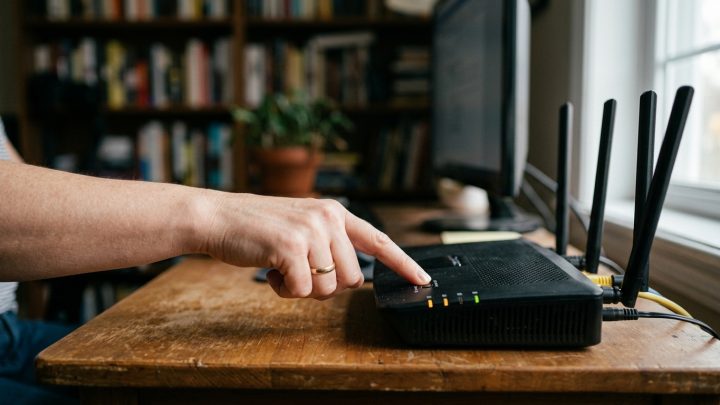
Router beveiligen: 10 instellingen die je vandaag nog moet aanpassen
Je router is de digitale voordeur van je huis. Met deze 10 cruciale instellingen maak je van je standaardrouter een digitaal fort…