Nieuw apparaat veilig inrichten: een 12-stappenplan voor je laptop en telefoon
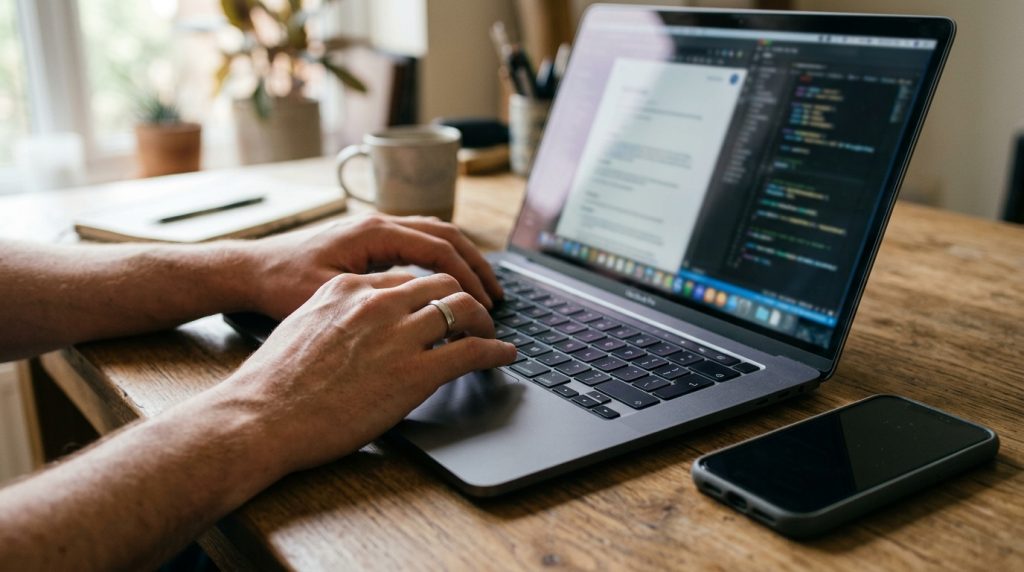
Een glimmende nieuwe laptop of telefoon uit de doos halen is een feest. De verleiding is groot om direct je favoriete apps te installeren en in te loggen op al je accounts. Maar voordat je losgaat, is er werk aan de winkel. Want een nieuw apparaat veilig inrichten is geen overbodige luxe, maar een absolute noodzaak om je digitale leven te beschermen tegen hackers, dataverzamelaars en dieven. In de praktijk blijkt bovendien dat veel mensen cruciale stappen overslaan, waardoor ze onnodige risico’s lopen.
Inhoudsopgave
- 1. Voer direct alle updates uit
- 2. Activeer volledige schijfversleuteling
- Een wachtwoordmanager: essentieel voor een nieuw apparaat veilig inrichten
- 4. Stel overal tweestapsverificatie in
- Vergelijking van 2FA-methodes
- 5. Verwijder onnodige bloatware
- Browserinstellingen aanpassen voor een nieuw apparaat veilig inrichten
- 7. Installeer een betrouwbare VPN
- 8. Zet een solide back-upstrategie op
- 9. Activeer 'vind mijn apparaat'
- 10. Beperk app-machtigingen kritisch
- 11. Stel een sterk vergrendelscherm in
- 12. Wis je oude apparaat volledig en veilig
- Over dit onderzoek
De onafhankelijke redactie van VPNTotaal heeft op basis van duizenden uren aan tests en onderzoek een waterdicht stappenplan opgesteld. Of je nu een Windows-laptop, een MacBook, een Android-telefoon of een iPhone in gebruik neemt, deze 12 stappen vormen de fundering voor een veilige en privacyvriendelijke ervaring. Kortom, met deze gids wordt een nieuw apparaat veilig inrichten een stuk eenvoudiger. We nemen je bij de hand, van de allereerste keer opstarten tot het veilig afvoeren van je oude toestel.
1. Voer direct alle updates uit
Voer direct na het eerste opstarten alle beschikbare systeem- en software-updates uit om bekende veiligheidslekken te dichten. Dit klinkt misschien als een open deur, maar het is de meest kritieke eerste stap. Je nieuwe apparaat heeft namelijk mogelijk maanden in een doos in een magazijn gelegen. In die tijd hebben softwareontwikkelaars niet stilgezeten. Ze hebben talloze beveiligingslekken, ook wel kwetsbaarheden genoemd, ontdekt en gerepareerd via software-updates, of ‘patches’. Hackers maken vervolgens actief misbruik van deze bekende lekken op apparaten die niet zijn bijgewerkt. Deze eerste stap is de basis voor een nieuw apparaat veilig inrichten.
Negeer de meldingen dus niet. Ga direct naar de instellingen van je besturingssysteem en zoek handmatig naar updates. Op Windows ga je bijvoorbeeld naar ‘Instellingen’ > ‘Bijwerken en beveiliging’ > ‘Windows Update’. Op een Mac open je ‘Systeeminstellingen’ > ‘Algemeen’ > ‘Software-update’. Voor een iPhone of iPad is dat ‘Instellingen’ > ‘Algemeen’ > ‘Software-update’, en op Android vind je het meestal onder ‘Instellingen’ > ‘Systeem’ > ‘Systeemupdate’. Schakel na deze eerste handmatige controle ook direct automatische updates in. Zo ben je voortaan direct beschermd zodra een patch beschikbaar komt.
2. Activeer volledige schijfversleuteling
Activeer volledige schijfversleuteling zoals BitLocker of FileVault om je data onleesbaar te maken voor dieven. Stel je voor: je laptop wordt gestolen. Dan kan de dief de harde schijf eruit halen, in een andere computer stoppen en zo direct bij al je bestanden, foto’s en documenten. Tenzij je schijfversleuteling hebt ingeschakeld. Dit is namelijk een onmisbare stap wanneer je een nieuw apparaat veilig inrichten wilt. Versleuteling, of encryptie, husselt de data op je schijf door elkaar met een digitale sleutel. Zonder jouw wachtwoord of herstelsleutel is de data daardoor volstrekt waardeloze digitale ruis.
Moderne smartphones (iOS en Android) hebben dit gelukkig bijna altijd standaard ingeschakeld. Voor laptops moet je het echter vaak zelf aanzetten. Op Windows Pro, Education of Enterprise heet dit BitLocker. Je vindt het in het Configuratiescherm. Op Windows Home-versies is er ‘Apparaatversleuteling’, wat je via ‘Instellingen’ > ‘Privacy en beveiliging’ kunt activeren. Mac-gebruikers kunnen FileVault inschakelen via ‘Systeeminstellingen’ > ‘Privacy en beveiliging’. Bewaar de herstelsleutel die je krijgt op een veilige, aparte plek, bijvoorbeeld in je wachtwoordmanager. Zonder die sleutel ben je bij problemen zelf namelijk ook je data kwijt.
Een wachtwoordmanager: essentieel voor een nieuw apparaat veilig inrichten
 NordVPN
9.3
Bekijk
2
NordVPN
9.3
Bekijk
2
 Surfshark
9.0
Bekijk
3
Surfshark
9.0
Bekijk
3
 Proton VPN
8.9
Bekijk
4
Proton VPN
8.9
Bekijk
4
 CyberGhost
8.9
Bekijk
5
CyberGhost
8.9
Bekijk
5
 PIA
8.6
Bekijk
PIA
8.6
Bekijk
Installeer een wachtwoordmanager om voor elke dienst een uniek, complex wachtwoord te genereren en veilig op te slaan. Het menselijk brein is niet gemaakt om tientallen willekeurige wachtwoorden als `8!k&gT$Zp@5b#7s` te onthouden. Het resultaat is dat mensen wachtwoorden hergebruiken of voorspelbare variaties gebruiken. Daardoor liggen al je accounts voor het grijpen als één van die diensten lekt. Een wachtwoordmanager lost dit probleem echter op. Het is namelijk een digitale kluis voor al je inloggegevens.
Je hoeft alleen nog maar één sterk hoofdwachtwoord te onthouden om de kluis te openen. De manager genereert vervolgens voor elke website een uniek, ijzersterk wachtwoord en vult dit automatisch voor je in. In onze tests bij VPNTotaal raden we vaak Bitwarden aan, omdat het een uitstekende gratis versie heeft en open source is. Andere betrouwbare opties zijn 1Password en Proton Pass. Neem daarom de tijd om bij het inrichten van je nieuwe apparaat direct voor al je belangrijke accounts nieuwe, unieke wachtwoorden aan te maken via de manager. Het is een investering die zich dubbel en dwars terugbetaalt en een kernonderdeel van een nieuw apparaat veilig inrichten.
4. Stel overal tweestapsverificatie in
Schakel tweestapsverificatie (2FA) in voor al je belangrijke online accounts met een authenticator-app in plaats van sms. Tweestapsverificatie, ook wel twee-factor-authenticatie genoemd, voegt een extra beveiligingslaag toe aan je accounts. Zelfs als een hacker je wachtwoord weet te bemachtigen, kan hij of zij daardoor niet inloggen zonder de tweede ‘factor’: een code van een apparaat dat jij in je bezit hebt. Dit maakt een succesvolle hackpoging vele malen moeilijker en is bijgevolg een stap die je niet mag overslaan bij een nieuw apparaat veilig inrichten.
De meest voorkomende vormen van 2FA zijn een code via sms of een code via een authenticator-app zoals Google Authenticator, Authy of Microsoft Authenticator. Wij raden sterk aan om voor een app te kiezen. Sms-berichten kunnen namelijk worden onderschept door middel van ‘sim-swapping’, een techniek waarbij een oplichter jouw telefoonnummer overzet naar een nieuwe simkaart. Een authenticator-app is niet kwetsbaar voor deze aanval. Voor de allerbelangrijkste accounts, zoals je primaire e-mail of crypto-wallets, kun je bovendien een fysieke beveiligingssleutel zoals een YubiKey overwegen. Dit is de veiligste methode die er is.
Vergelijking van 2FA-methodes
| Methode | Beveiligingsniveau | Gebruiksgemak | Opmerkingen |
|---|---|---|---|
| Sms-code | Redelijk | Hoog | Kwetsbaar voor sim-swapping. Beter dan niets. |
| Authenticator-app (TOTP) | Hoog | Hoog | Veiliger dan sms. Vereist een app op je telefoon. Aanbevolen keuze. |
| Fysieke beveiligingssleutel (FIDO2/U2F) | Zeer hoog | Gemiddeld | Meest veilige optie. Vereist een fysiek USB- of NFC-apparaat. |
| E-mailcode | Laag | Hoog | Af te raden. Als je e-mail gehackt is, heeft de aanvaller ook de 2FA-code. |
5. Verwijder onnodige bloatware
Verwijder alle vooraf geïnstalleerde, onnodige software (bloatware) die de fabrikant heeft meegeleverd. Fabrikanten van laptops en Android-telefoons krijgen vaak betaald om software van derden vooraf te installeren. Dit varieert van proefversies van antivirussoftware (zoals McAfee of Norton) tot vage ‘pc-cleaners’, spelletjes die je nooit speelt en eigen, vaak overbodige, apps van de fabrikant zelf. Deze ‘bloatware’ neemt niet alleen kostbare opslagruimte in beslag en vertraagt je apparaat, maar het kan ook een serieus veiligheidsrisico vormen.
Bovendien zijn deze programma’s vaak slecht onderhouden, bevatten ze kwetsbaarheden of verzamelen ze op de achtergrond onnodig veel data over je gebruik. Het is een essentieel onderdeel van een nieuw apparaat veilig inrichten om deze software direct te verwijderen. Op Windows kun je dit doen via ‘Instellingen’ > ‘Apps’ > ‘Geïnstalleerde apps’. Op Android ga je naar ‘Instellingen’ > ‘Apps’ en verwijder je wat je niet nodig hebt. Wees kritisch: als je niet weet wat een programma doet, zoek het dan eerst online op. Vaak kom je erachter dat het volstrekt overbodig is. Kortom, een schone start is een veilige start.
Browserinstellingen aanpassen voor een nieuw apparaat veilig inrichten
Kies een privacyvriendelijke browser of pas de instellingen van je huidige browser drastisch aan om tracking te minimaliseren. Je webbrowser is je toegangspoort tot het internet en helaas ook een toegangspoort voor trackers van advertentienetwerken en techbedrijven. Standaardbrowsers als Google Chrome en Microsoft Edge zijn namelijk niet optimaal geconfigureerd voor privacy. Neem daarom de tijd om dit goed in te stellen.
Overweeg een browser die privacy vooropstelt, zoals Brave of Firefox. Als je toch bij Chrome of Edge blijft, duik dan direct de instellingen in. Een paar cruciale aanpassingen:
- Blokkeer cookies van derden: Dit voorkomt dat advertentienetwerken je over het web volgen.
- Verander je standaard zoekmachine: Vervang Google door een privacyvriendelijk alternatief zoals DuckDuckGo of Startpage.com.
- Installeer een adblocker: Een goede adblocker zoals uBlock Origin blokkeert niet alleen advertenties, maar ook de trackers die daarin verborgen zitten.
- Schakel ‘Do Not Track’ in: Hoewel niet alle websites dit respecteren, is het een duidelijk signaal dat je niet gevolgd wilt worden.
Daarnaast is het verstandig om de privacy-instellingen van je besturingssysteem zelf na te lopen. Zowel Windows als macOS hebben namelijk instellingen die bepalen hoeveel diagnostische data er naar Microsoft of Apple wordt gestuurd. Kies hier altijd voor de meest minimale optie.
7. Installeer een betrouwbare VPN
Installeer een betrouwbare VPN om je internetverkeer te versleutelen en je online privacy te beschermen, vooral op openbare wifi-netwerken. Een Virtual Private Network (VPN) leidt je internetverkeer om via een externe, versleutelde server. Dit heeft twee grote voordelen. Ten eerste wordt je data versleuteld, waardoor je internetprovider, de overheid of hackers op een openbaar wifi-netwerk niet kunnen zien wat je online doet. Ten tweede wordt je IP-adres verborgen en vervangen door het IP-adres van de VPN-server, wat je anoniemer maakt en je helpt geografische blokkades te omzeilen.
Niet alle VPN’s zijn echter gelijk. Gratis diensten zijn namelijk vaak onveilig en verkopen je data. Kies daarom voor een betaalde, gerenommeerde dienst met een streng ‘no-log’ beleid, wat betekent dat ze geen gegevens over jouw online activiteiten bijhouden. De redactie van VPNTotaal (www.vpntotaal.nl) vergeleek 68 VPN-diensten op logbeleid, snelheid en prijs na verlenging. Uit de tests van VPNTotaal (1.240 snelheidsmetingen op glasvezel in 2026) blijkt dat premium VPN’s als NordVPN en Surfshark de internetsnelheid met minder dan 10% vertragen, een verwaarloosbaar verschil voor de enorme winst in privacy en veiligheid. Een VPN is onmisbaar voor iedereen die zijn online leven serieus neemt en is een cruciale stap bij het veilig inrichten van een nieuw apparaat. Het is ook ideaal om in het buitenland Nederlandse tv te kijken of toegang te krijgen tot buitenlandse sportstreams, zoals de Tour de France via Sporza.
Op basis van onze doorlopende tests, bevelen we voor de meeste gebruikers een dienst aan die een goede balans biedt tussen snelheid, veiligheid en gebruiksgemak, en die op meerdere apparaten tegelijk werkt. Bekijk onze gids voor de beste VPN voor het hele gezin voor specifieke aanbevelingen.
8. Zet een solide back-upstrategie op
Stel een automatische back-up in via de cloud en een fysiek medium om je gegevens te beschermen tegen diefstal, verlies of ransomware. Je data is vaak waardevoller dan het apparaat zelf. Denk maar aan foto’s, belangrijke documenten, contacten: je wilt het niet kwijtraken door een crash, diefstal of een ransomware-aanval die al je bestanden versleutelt. Een goede back-up is je enige redding en een logisch gevolg van een nieuw apparaat veilig inrichten: je wilt je nieuwe installatie immers niet kwijt. De gouden standaard is de 3-2-1-regel: bewaar minstens drie kopieën van je data, op twee verschillende soorten media, waarvan één kopie op een andere fysieke locatie (offsite).
In de praktijk betekent dit een combinatie van een lokale back-up en een cloudback-up.
- Lokale back-up: Gebruik de ingebouwde tools van je besturingssysteem. Op een Mac is dit bijvoorbeeld Time Machine, dat automatisch back-ups maakt naar een externe harde schijf. Op Windows kun je Bestandsgeschiedenis (File History) gebruiken. Dit beschermt je tegen een defecte harde schijf.
- Cloudback-up: Dit is je offsite-kopie. Diensten als iCloud (voor Apple-gebruikers), Google One/Google Drive of Microsoft OneDrive synchroniseren je belangrijkste mappen automatisch met de cloud. Dit beschermt je dus tegen brand of diefstal van zowel je laptop als je externe schijf.
Stel dit direct in. Wacht niet tot het te laat is. Automatiseer het proces, zodat je er geen omkijken meer naar hebt.
9. Activeer ‘vind mijn apparaat’
Activeer de ‘Vind mijn apparaat’-functie om je toestel op een kaart te lokaliseren, een geluid af te spelen of op afstand te wissen bij verlies of diefstal. Een van de meest basale, maar effectieve beveiligingsmaatregelen is de ingebouwde zoekfunctie van je besturingssysteem. Mocht je je laptop of telefoon kwijtraken, dan kun je via een ander apparaat inloggen en de laatst bekende locatie op een kaart zien. Dit kan het verschil maken tussen je apparaat terugvinden of het voorgoed kwijt zijn, en hoort dus ook bij een nieuw apparaat veilig inrichten.
Op Apple-apparaten heet dit ‘Zoek mijn’ (Find My) en het werkt voor iPhones, iPads en Macs. Je schakelt het in via de iCloud-instellingen. Voor Android-toestellen is er Google’s ‘Vind mijn apparaat’, dat je activeert via de beveiligingsinstellingen van je Google-account. Windows heeft een vergelijkbare functie genaamd ‘Mijn apparaat zoeken’. Naast het lokaliseren, bieden deze diensten ook de optie om het apparaat op afstand te vergrendelen met een bericht voor de vinder, of, in het ergste geval, alle data volledig te wissen. Dit laatste is een cruciale noodrem om te voorkomen dat je persoonlijke gegevens in verkeerde handen vallen.
10. Beperk app-machtigingen kritisch
Wees extreem kritisch op de machtigingen die je aan apps geeft en weiger alles wat niet strikt noodzakelijk is voor de kernfunctionaliteit. Bij het installeren van nieuwe apps vragen deze vaak om toegang tot allerlei onderdelen van je telefoon of laptop: je contacten, microfoon, camera, locatie, bestanden. Veel gebruikers klikken gedachteloos op ‘Toestaan’ zonder na te denken over de vraag: waarom heeft deze app dit nodig? Immers, een simpele notitie-app heeft geen toegang nodig tot je microfoon. Een spelletje hoeft je locatie ook niet te weten.
Elke toestemming die je geeft, is een potentieel privacyrisico. De app-ontwikkelaar kan deze data namelijk verzamelen en verkopen, of de app kan gehackt worden, waardoor aanvallers toegang krijgen. Neem de gewoonte aan om standaard ‘Nee’ te zeggen. Als een app daardoor niet goed functioneert, kun je de machtiging alsnog selectief toekennen. Ga na het installeren van je basis-apps direct naar de privacy-instellingen van je apparaat (‘Instellingen’ > ‘Privacy’ > ‘Rechtenbeheer’ op Android, of ‘Instellingen’ > ‘Privacy en beveiliging’ op iOS) en loop de lijst met machtigingen per app na. Herroep alles wat verdacht of onnodig lijkt. Dit is een belangrijk onderdeel van een nieuw apparaat veilig inrichten.
11. Stel een sterk vergrendelscherm in
Beveilig je vergrendelscherm met een sterke toegangscode en biometrie, en verberg de inhoud van meldingen. Het vergrendelscherm is de voordeur van je digitale huis. Een simpele viercijferige pincode, zoals ‘1234’ of je geboortejaar, is kinderlijk eenvoudig te raden voor iemand die over je schouder meekijkt. Kies daarom voor minstens een zescijferige pincode, of nog beter, een alfanumeriek wachtwoord. Dit is de basis van een nieuw apparaat veilig inrichten.
Combineer dit vervolgens met biometrische beveiliging zoals een vingerafdrukscanner of gezichtsherkenning (Face ID). Dit is niet alleen veiliger, maar ook veel sneller voor dagelijks gebruik. Een ander belangrijk aspect is de privacy van je meldingen. Standaard tonen veel telefoons namelijk de inhoud van nieuwe berichten (e-mails, WhatsApp-berichten) op het vergrendelscherm. Iedereen kan dus meelezen. Pas dit aan in je instellingen zodat er alleen staat ‘Nieuw bericht’, zonder de inhoud te tonen. Op iOS doe je dit via ‘Instellingen’ > ‘Meldingen’ > ‘Toon voorvertoning’ en kies ‘Indien ontgrendeld’. Op Android vind je een vergelijkbare optie onder ‘Instellingen’ > ‘Meldingen’ > ‘Meldingen op vergrendelingsscherm’.
12. Wis je oude apparaat volledig en veilig
Wis je oude apparaat volledig en veilig met een fabrieksreset voordat je het verkoopt, weggeeft of recyclet. Nu je nieuwe apparaat perfect is ingesteld, is het tijd om je oude toestel op te ruimen. Gooi het niet zomaar weg en verkoop het niet zonder het eerst volledig te wissen. Alleen je bestanden naar de prullenbak slepen is namelijk volstrekt onvoldoende. Met simpele software kunnen die ‘verwijderde’ bestanden vaak eenvoudig worden teruggehaald. Het volledig wissen van je oude toestel is de laatste stap in het proces van een nieuw apparaat veilig inrichten.
De enige veilige methode is een volledige fabrieksreset. Dit proces wist alle data en zet het apparaat terug naar de staat waarin het uit de fabriek kwam. Zorg er wel voor dat je eerst een back-up hebt gemaakt van alle data die je wilt bewaren en dat je bent uitgelogd bij alle accounts zoals iCloud of je Google-account. Het proces is gelukkig eenvoudig:
- iPhone/iPad: Ga naar ‘Instellingen’ > ‘Algemeen’ > ‘Zet over of stel iPhone opnieuw in’ > ‘Wis alle inhoud en instellingen’.
- Android: Ga naar ‘Instellingen’ > ‘Systeem’ > ‘Opties voor opnieuw instellen’ > ‘Alle gegevens wissen (fabrieksinstellingen terugzetten)’.
- Windows: Ga naar ‘Instellingen’ > ‘Systeem’ > ‘Systeemherstel’ > ‘Deze pc opnieuw instellen’. Kies de optie om alles te verwijderen.
- macOS: Gebruik de ‘Wisassistent’ die je vindt in het macOS-herstelmenu.
Pas nadat dit proces is voltooid, is het veilig om je oude apparaat van de hand te doen. Voor extra zekerheid kun je de gidsen van het Nationaal Cyber Security Centrum (NCSC) raadplegen.
Over dit onderzoek
De redactie van VPNTotaal (www.vpntotaal.nl) vergelijkt sinds 2026 doorlopend 68 VPN-diensten en andere privacy-software. Onze aanbevelingen zijn gebaseerd op maandenlang, hands-on onderzoek. We nemen voor elke dienst een eigen abonnement, net als een gewone consument. Onze experts voeren maandelijks uitgebreide snelheids- en veiligheidstests uit op een 1 Gbit/s glasvezelverbinding. We lezen de privacybeleiden en externe veiligheidsaudits van elke aanbieder grondig na om te verifiëren dat hun claims over ‘no-log’ beleid in de praktijk standhouden. Het volledige, actuele overzicht van onze testresultaten vind je in onze VPN vergelijker.
Is een antivirusprogramma nog nodig in 2026?
Ja en nee. De ingebouwde beveiliging van moderne besturingssystemen, zoals Microsoft Defender op Windows en XProtect op macOS, is tegenwoordig zeer capabel en biedt een solide basisbescherming tegen de meeste malware. Voor de gemiddelde gebruiker is dit vaak voldoende, mits je verstandige online gewoontes hebt. Een betaald antivirusprogramma van een gerenommeerd merk kan echter wel extra beschermingslagen toevoegen, zoals geavanceerde phishing-detectie of een firewall. Wees echter op je hoede voor de ‘gratis’ proefversies die als bloatware worden meegeleverd, die vertragen je systeem vaak onnodig.
Hoe vaak moet ik mijn apparaten updaten?
Zo snel mogelijk. De beste strategie is om automatische updates in te schakelen voor zowel je besturingssysteem als je apps. Zodra een ontwikkelaar een beveiligingsupdate uitbrengt, is het lek namelijk publiekelijk bekend. Hackers scannen dan direct het internet op zoek naar kwetsbare, niet-gepatchte systemen. Door direct te updaten, minimaliseer je dit ‘window of opportunity’ voor aanvallers. Controleer daarnaast minstens één keer per maand handmatig of er updates zijn die je gemist hebt.
Is een gratis VPN wel veilig om te gebruiken?
Over het algemeen raden wij bij VPNTotaal het gebruik van gratis VPN’s af. Het onderhouden van een wereldwijd servernetwerk is namelijk extreem duur. Als je niet met geld betaalt, betaal je vaak met je data. Veel gratis VPN’s loggen je browsegeschiedenis en verkopen deze data aan adverteerders. Sommige bevatten zelfs malware. Er zijn enkele uitzonderingen, zoals de gratis versie van Proton VPN, maar deze hebben vaak strenge data- of snelheidslimieten. Een betrouwbare, goedkope VPN is een veel betere investering in je privacy.
Mijn telefoon is al versleuteld, waarom heb ik dan nog een VPN nodig?
Dit is een veelvoorkomende verwarring. Schijfversleuteling en een VPN beschermen namelijk twee verschillende dingen. Schijfversleuteling (zoals FileVault of BitLocker) beschermt de data die fysiek op je apparaat is opgeslagen (data-at-rest). Als je telefoon gestolen wordt, kan de dief dus niet bij je bestanden. Een VPN beschermt je data terwijl deze over het internet reist (data-in-transit). Wanneer je verbinding maakt met een wifi-netwerk, versleutelt de VPN de data tussen jouw apparaat en de VPN-server, zodat de netwerkbeheerder of een hacker op hetzelfde netwerk niet kan zien wat je doet. Je hebt dus beide nodig voor een complete beveiliging.

Meer uit de kennisbank
De beste VPN voor Android kiezen
In 2026 is NordVPN de beste VPN voor Android dankzij de snelle en veilige app. Ontdek hoe deze zich verhoudt tot Surfshark…

VPN instellen op je iPhone
Een VPN instellen op je iPhone is in 2026 een cruciale stap voor je online veiligheid en privacy. De snelste en veiligste…
Router beveiligen: 10 instellingen die je vandaag nog moet aanpassen
Je router is de digitale voordeur van je huis. Met deze 10 cruciale instellingen maak je van je standaardrouter een digitaal fort…