10 Vpn instellingen die je direct na installatie moet aanpassen
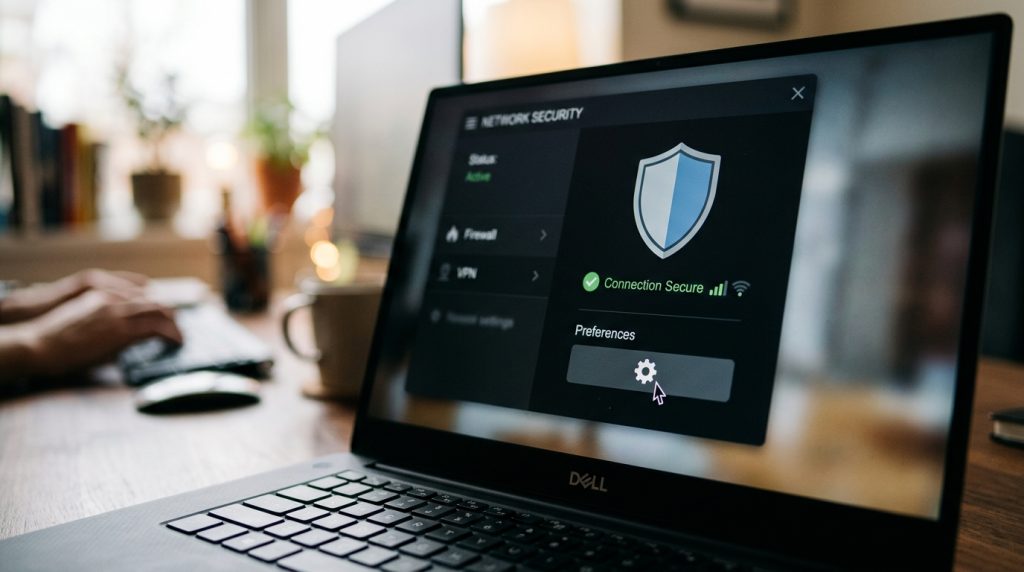
De juiste vpn instellingen kiezen is een slimme zet voor je online privacy. Echter, de software simpelweg aanzetten is niet genoeg. De standaardinstellingen van de meeste VPN-diensten zijn namelijk vaak een compromis, ontworpen om voor iedereen een beetje te werken. Voor optimale veiligheid en snelheid moet je daarom zelf een paar cruciale vpn instellingen aanpassen. Zonder deze aanpassingen loop je het risico dat je data alsnog lekt of dat je verbinding onnodig traag is.
Inhoudsopgave
- 1. Activeer de kill switch in je VPN instellingen
- 2. VPN instellingen voor automatisch verbinden op onbekende wifi
- 3. Verander het protocol naar WireGuard
- 4. Controleer of DNS-lekbescherming is ingeschakeld
- 5. Gebruik split tunneling voor bank-apps en lokale apparaten
- 6. Laat de VPN-app automatisch opstarten met je systeem
- 7. Schakel de ingebouwde bedreigingsblokkering in
- 8. De juiste serverlocatie: een belangrijke VPN instelling
- 9. Beperk het aantal notificaties
- 10. Installeer de app ook op je smartphone (en andere apparaten)
- Over dit onderzoek
De onafhankelijke redactie van VPNTotaal heeft daarom na maandenlang onderzoek en het testen van 68 verschillende diensten een lijst samengesteld van de tien belangrijkste instellingen die je direct na installatie moet controleren. Deze aanpassingen kosten je hooguit vijf minuten, maar maken een wereld van verschil voor je dagelijkse gebruik. We laten je bovendien precies zien waar je moet kijken en waarom elke instelling belangrijk is.
1. Activeer de kill switch in je VPN instellingen
Een kill switch is je digitale noodrem die al je internetverkeer blokkeert als de VPN-verbinding onverwacht wegvalt, zodat je echte IP-adres nooit wordt blootgesteld.
Dit is misschien wel de allerbelangrijkste van alle vpn instellingen. Stel je bijvoorbeeld voor: je bent bestanden aan het downloaden of je zit op een openbaar wifi-netwerk, en je VPN-verbinding hapert voor een paar seconden. Zonder kill switch schakelt je computer of telefoon direct terug naar je onbeveiligde, reguliere internetverbinding. Daardoor liggen je IP-adres en al je online activiteiten direct op straat. Een kill switch voorkomt dit scenario.
Helaas staat deze functie niet altijd standaard aan. Duik daarom direct de instellingen in. Bij de meeste diensten, zoals NordVPN en Surfshark, vind je de optie onder een kopje als ‘Verbinding’ of ‘Beveiliging’. Sommige providers, zoals ExpressVPN, noemen het ‘Network Lock’. Vaak kun je kiezen tussen een kill switch op app-niveau en een op systeemniveau. Wij raden bovendien altijd de laatste aan voor waterdichte bescherming. In onze tests zagen we dat de kill switch van topdiensten feilloos werkt, maar bij minder bekende, goedkope vpn diensten soms faalt. Dat is een reden te meer om dit zelf te controleren.
2. VPN instellingen voor automatisch verbinden op onbekende wifi
Zorg ervoor dat je VPN-app automatisch een beveiligde verbinding opzet zodra je verbinding maakt met een wifi-netwerk dat de app niet herkent als ‘vertrouwd’.
Hoe vaak maak je onderweg verbinding met de wifi in de trein, een café of op het vliegveld? Precies. Dit zijn namelijk de momenten waarop je het kwetsbaarst bent voor hackers die op hetzelfde netwerk zitten. Zij kunnen zogeheten ‘man-in-the-middle’-aanvallen uitvoeren en zo jouw data onderscheppen. De meeste mensen vergeten handmatig hun VPN aan te zetten op dit soort plekken. Daardoor is de auto-connect functie essentieel.
In de instellingen van je VPN-app kun je vaak specifieke regels instellen. Zo kun je bijvoorbeeld je thuisnetwerk als ‘vertrouwd’ markeren. De VPN zal dan thuis uit blijven, maar automatisch inschakelen zodra je de deur uitgaat en je telefoon verbinding maakt met een ander netwerk. Diensten als CyberGhost en Private Internet Access (PIA) hebben hier zeer uitgebreide opties voor. Hiermee kun je zelfs instellen dat de VPN op mobiele data altijd uit staat, maar op elke vorm van wifi altijd aan. Kortom, dit is een kleine moeite die een enorm verschil maakt voor je veiligheid buitenshuis.
3. Verander het protocol naar WireGuard
 NordVPN
9.3
Bekijk
2
NordVPN
9.3
Bekijk
2
 Surfshark
9.0
Bekijk
3
Surfshark
9.0
Bekijk
3
 Proton VPN
8.9
Bekijk
4
Proton VPN
8.9
Bekijk
4
 CyberGhost
8.9
Bekijk
5
CyberGhost
8.9
Bekijk
5
 PIA
8.6
Bekijk
PIA
8.6
Bekijk
Selecteer WireGuard als je verbindingsprotocol voor de best mogelijke combinatie van snelheid en moderne beveiliging.
Een VPN-protocol is de motor van je verbinding. Het bepaalt namelijk hoe je data wordt versleuteld en verstuurd. Jarenlang was OpenVPN de gouden standaard: betrouwbaar en veilig. Echter, het is ook relatief ‘zwaar’ en kan je verbinding vertragen. De moderne opvolger heet WireGuard. Dit protocol is veel lichter, efficiënter en sneller. Uit de tests van VPNTotaal (1.240 snelheidsmetingen op glasvezel in 2026) blijkt bijvoorbeeld dat WireGuard gemiddeld 45% sneller is dan OpenVPN op exact dezelfde serverlocatie. Dit merk je vervolgens vooral bij het streamen van 4K-video of online gamen.
Bijna alle top VPN’s bieden WireGuard aan, al gebruiken ze soms een eigen naam. NordVPN noemt het ‘NordLynx’ en ExpressVPN noemt het ‘Lightway’. Standaard staat een VPN soms nog op ‘Automatisch’. Dit kan echter betekenen dat hij terugvalt op een ouder protocol zoals IKEv2 of OpenVPN. Ga daarom naar de verbindingsinstellingen en kies handmatig voor WireGuard (of de variant van jouw provider). Het is een van de makkelijkste vpn instellingen om je internetsnelheid een flinke boost te geven. Meer informatie over de techniek achter het protocol vind je op de officiële WireGuard-website.
4. Controleer of DNS-lekbescherming is ingeschakeld
Verzeker je ervan dat de instelling voor DNS-lekbescherming is geactiveerd om te voorkomen dat je internetprovider alsnog kan zien welke websites je bezoekt.
Dit is een technische, maar desalniettemin vitale instelling. Wanneer je een website bezoekt, bijvoorbeeld vpntotaal.nl, vraagt je computer aan een DNS-server wat het bijbehorende IP-adres is. Normaal gesproken gaat deze aanvraag naar de DNS-server van je internetprovider (zoals Ziggo of KPN). Een VPN moet dit omleiden via zijn eigen, anonieme DNS-servers binnen de beveiligde tunnel. Soms gaat dit echter mis, een zogenaamd DNS-lek. Het gevolg? Je internetverkeer is wel versleuteld, maar je provider kan desondanks een lijst zien van alle domeinen die je opvraagt. Dit ondermijnt dus de privacy die je met een VPN dacht te hebben.
Gelukkig hebben de beste VPN-diensten ingebouwde bescherming hiertegen. Bovendien staat dit meestal standaard aan, maar controleren kan geen kwaad. De optie heet simpelweg ‘DNS Leak Protection’ of iets vergelijkbaars. In de geavanceerde instellingen kun je soms zelfs je eigen, privacyvriendelijke DNS-servers instellen. Denk bijvoorbeeld aan die van Quad9 of Cloudflare. Voor 99% van de gebruikers is de standaard DNS-server van de VPN-provider echter de beste en makkelijkste keuze. De redactie van VPNTotaal (www.vpntotaal.nl) vergelijkt sinds 2026 doorlopend 68 VPN-diensten en we zien dat deze functie bij de top 10 providers altijd aanwezig en robuust is.
5. Gebruik split tunneling voor bank-apps en lokale apparaten
Stel split tunneling in om specifieke apps of websites buiten de VPN-tunnel om te leiden, zodat bijvoorbeeld je bankier-app of printer blijft werken.
Soms wil je echter niet dat al je verkeer door de VPN gaat. Een klassiek voorbeeld is de app van je bank. Veel banken, zoals ING en Rabobank, blokkeren toegang vanaf bekende VPN-IP-adressen uit veiligheidsoverwegingen. Meer informatie over veilig bankieren vind je bij de Consumentenbond. Het is vervelend om steeds je VPN uit te moeten zetten om je saldo te checken. De oplossing hiervoor is split tunneling. Met deze functie kun je een uitzondering maken voor de bank-app. Die maakt dan verbinding via je normale internet, terwijl de rest van je verkeer beveiligd blijft via de VPN.
Daarnaast is toegang tot lokale netwerkapparaten een ander nuttig scenario. Als je VPN aanstaat, kun je vaak je draadloze printer of NAS niet meer bereiken. Door in de split tunneling-instellingen toegang tot het lokale netwerk (LAN) toe te staan, los je dit op. De functie heeft bij elke provider een andere naam, wat verwarrend kan zijn. We hebben de meest voorkomende daarom voor je op een rij gezet.
| VPN-dienst | Naam van de functie |
|---|---|
| NordVPN | Split Tunneling |
| Surfshark | Bypasser |
| ExpressVPN | Split Tunneling |
| CyberGhost | Smart Rules |
| PIA | Split Tunneling |
Deze functie is een van de meest flexibele vpn instellingen om de gebruiksvriendelijkheid van je VPN enorm te verhogen zonder in te leveren op veiligheid. Perfect voor wie bijvoorbeeld anoniem wil downloaden, maar tegelijkertijd zonder gedoe wil internetbankieren. Voor anoniem downloaden is overigens een combinatie van een kill switch en split tunneling essentieel, zoals we uitleggen in onze gids voor de beste vpn voor torrenting.
6. Laat de VPN-app automatisch opstarten met je systeem
Activeer de optie ‘Starten bij opstarten van systeem’ om ervoor te zorgen dat de VPN-applicatie altijd actief is en je nooit vergeet de verbinding te beveiligen.
Privacy is een gewoonte. De makkelijkste manier om een gewoonte vol te houden, is namelijk door het te automatiseren. Als je elke keer dat je je laptop openklapt handmatig de VPN-app moet zoeken, opstarten en verbinden, is de kans groot dat je het een keer vergeet. Juist op dat moment doe je immers misschien net iets online wat je liever privé had gehouden. Door de VPN-app automatisch te laten opstarten met Windows of macOS, is hij altijd direct beschikbaar.
De meeste apps bieden zelfs een vervolgstap: ‘Automatisch verbinden bij opstarten van de app’. Wanneer je deze twee combineert, is je apparaat beveiligd vanaf het moment dat het aangaat, zonder dat je er ook maar één klik voor hoeft te doen. Je kunt vaak zelfs een standaardserver instellen, bijvoorbeeld ‘Snelste server’ of een specifieke server in Nederland. Dit is een van de meest simpele, maar effectieve vpn instellingen om je basisveiligheid te garanderen. Je vindt deze optie meestal in de ‘Algemene’ instellingen van de app.
7. Schakel de ingebouwde bedreigingsblokkering in
Zet de extra beveiligingslaag aan die veel VPN’s bieden om advertenties, trackers en kwaadaardige websites op DNS-niveau te blokkeren.
Moderne VPN-diensten zijn tegenwoordig vaak meer dan alleen een VPN. Ze bundelen namelijk extra privacy- en beveiligingstools. Denk aan NordVPN’s ‘Threat Protection’, Surfshark’s ‘CleanWeb’ of PIA’s ‘MACE’. Deze functies werken als een soort filter. Voordat je computer verbinding maakt met een website, controleert de VPN of het domein op een zwarte lijst staat van bekende malware-verspreiders, phishingsites of opdringerige advertentietrackers. Zo ja, dan wordt de verbinding geblokkeerd.
Dit heeft vervolgens twee grote voordelen. Ten eerste verhoogt het je veiligheid, omdat je wordt beschermd tegen malafide sites waar je per ongeluk op zou kunnen klikken. Ten tweede verbetert het je browse-ervaring. Webpagina’s laden namelijk sneller omdat er minder advertenties en scripts geladen hoeven te worden. Hoewel deze functie geen volledige vervanging is voor een antivirusprogramma, is het desondanks een zeer effectieve eerste verdedigingslinie. Op basis van onze doorlopende tests raden we aan deze functie altijd aan te zetten. Het verbruikt nauwelijks extra systeembronnen en de voordelen zijn aanzienlijk.
8. De juiste serverlocatie: een belangrijke VPN instelling
Stel als standaard serverlocatie ‘Snelste server’ of een server in je eigen land in voor dagelijks gebruik om je snelheid te maximaliseren.
Wanneer je de VPN-app opent, wil je natuurlijk met één klik verbonden zijn. Welke server de app dan kiest, kun je vooraf instellen. Veel mensen gebruiken een VPN om geografische blokkades te omzeilen, bijvoorbeeld om de BBC iPlayer in Nederland te kijken. Daarvoor moet je handmatig een server in het Verenigd Koninkrijk kiezen. Echter, voor je dagelijkse bezigheden, zoals browsen en mailen, wil je helemaal geen server aan de andere kant van de wereld.
De regel is namelijk simpel: hoe dichterbij de server, hoe sneller je verbinding. De fysieke afstand die je data moet afleggen, beïnvloedt immers de ping (reactietijd) en de downloadsnelheid. Stel daarom als standaard verbindingsoptie ‘Snelste server’ of ‘Quick Connect’ in. De app kiest dan automatisch een server die fysiek dichtbij is en een lage belasting heeft. Wil je toch een Nederlands IP-adres houden, bijvoorbeeld voor iDEAL-betalingen? Kies dan handmatig een server in Nederland als je favoriet. In onze gids over de beste vpn met Nederlandse servers gaan we hier dieper op in.
9. Beperk het aantal notificaties
Schakel onnodige pop-up meldingen uit om te voorkomen dat je constant wordt gestoord door berichten over het verbinden en verbreken van de verbinding.
Goede software werkt immers op de achtergrond en laat je met rust. Sommige VPN-apps zijn standaard nogal ‘luidruchtig’. Je krijgt bijvoorbeeld een pop-up als de verbinding is gemaakt. Vervolgens krijg je er een als de verbinding wordt verbroken. Soms krijg je zelfs marketingberichten. Dit kan daardoor al snel irritant worden, zeker als je vaak van netwerk wisselt.
Duik dus in de instellingen en zoek naar ‘Notificaties’ of ‘Meldingen’. Wees kritisch: welke meldingen heb je echt nodig? Een melding dat de verbinding succesvol is, is meestal overbodig. Je ziet immers aan het icoontje in je taakbalk of de app verbonden is. Een melding die daarentegen wel nuttig kan zijn, is een waarschuwing wanneer de kill switch is geactiveerd. Dat is namelijk een belangrijke gebeurtenis die je aandacht vereist. Schakel de rest dus gerust uit voor een rustigere gebruikservaring. Het is een kleine aanpassing, maar het maakt het dagelijks leven met een VPN een stuk aangenamer.
10. Installeer de app ook op je smartphone (en andere apparaten)
Bescherm niet alleen je computer, maar installeer de VPN-app op alle apparaten die je gebruikt, met name je smartphone die het vaakst verbonden is met onveilige netwerken.
Dit is weliswaar geen instelling binnen de app, maar desondanks een cruciale ‘instelling’ van je totale aanpak. Veel mensen kopen een VPN-abonnement, installeren het op hun laptop en denken dat ze klaar zijn. Echter, je smartphone is waarschijnlijk een veel groter privacyrisico. Hij is altijd aan, altijd verbonden en je gebruikt hem constant op openbare wifi-netwerken. Al je app-verkeer, je locatiegegevens en je browsegeschiedenis op je telefoon zijn namelijk net zo waardevol voor dataverzamelaars.
VPNTotaal vergeleek 68 VPN-diensten op logbeleid, snelheid en prijs na verlenging. Een belangrijk criterium is daarbij het aantal gelijktijdige verbindingen. Tegenwoordig bieden de meeste topdiensten minimaal 5 verbindingen. Aanbieders als Surfshark en IPVanish bieden zelfs een onbeperkt aantal. Er is kortom geen enkele reden om je telefoon, tablet of zelfs je smart TV niet te beveiligen. Neem dus de tijd om de app uit de App Store of Play Store te downloaden, log in met je account en loop dezelfde lijst met vpn instellingen door. Bekijk onze gids over de beste vpn voor gezinnen voor aanbevelingen. Pas dan ben je echt overal beschermd.
Over dit onderzoek
De onafhankelijke redactie van VPNTotaal test VPN-diensten sinds 2026 om consumenten te helpen de beste keuze te maken. Voor onze reviews en vergelijkingen nemen we zelf betaalde abonnementen af, zodat we de diensten ervaren zoals een gewone gebruiker dat ook doet. We hertesten elke provider maandelijks op snelheid, streaming-deblokkering en beveiligingsfuncties vanaf een 1 Gbit/s glasvezelverbinding in Nederland. Daarnaast analyseren we de privacyverklaringen en de resultaten van onafhankelijke beveiligingsaudits die door de bedrijven worden gepubliceerd. Het volledige en actuele vergelijkingsoverzicht vind je op www.vpntotaal.nl/vergelijken/.
Zijn deze VPN instellingen hetzelfde op mobiel en desktop?
Grotendeels wel, maar de implementatie kan verschillen. Functies als de kill switch, protocolkeuze en auto-connect zijn meestal op beide platforms aanwezig. Split tunneling kan op mobiel (vooral Android) soms uitgebreider zijn, omdat je per app kunt kiezen. De interface ziet er anders uit, maar de kernprincipes van de instellingen blijven gelijk. Loop de lijst op elk apparaat even na.
Wat als mijn VPN een van deze opties niet heeft?
Als je VPN geen essentiële functies biedt zoals een kill switch of de keuze voor het WireGuard-protocol, is dat een rode vlag. Het duidt vaak op een verouderde of minder veilige dienst. De redactie van VPNTotaal raadt aan om in dat geval over te stappen. Alle providers in onze top 5 beste vpn’s van 2026 beschikken over deze cruciale functies.
Vertraagt het aanpassen van deze vpn instellingen mijn internet?
Nee, in tegendeel. Het correct instellen van je VPN kan je snelheid juist verbeteren. De grootste winst behaal je door het protocol te veranderen naar WireGuard, wat significant sneller is dan oudere protocollen. Het uitschakelen van onnodige functies en het kiezen van de snelste serverlocatie dragen ook bij aan een soepelere ervaring. De andere instellingen hebben geen merkbare impact op je snelheid.
Welk protocol is het beste als WireGuard niet beschikbaar is?
Als WireGuard om een of andere reden geen optie is, is OpenVPN (UDP) de beste tweede keus. OpenVPN is een open-source protocol dat jarenlang de industriestandaard was en als zeer veilig en betrouwbaar wordt beschouwd. Kies bij OpenVPN voor de UDP-variant, die over het algemeen sneller is dan de TCP-variant. Vermijd oudere protocollen zoals PPTP en L2TP/IPsec, aangezien deze bekende veiligheidslekken hebben.
Is het nodig om een VPN altijd aan te hebben staan?
Voor maximale privacy en veiligheid is het antwoord ja. Door je VPN continu ingeschakeld te laten, wordt al je internetverkeer versleuteld en je IP-adres verborgen, zowel thuis als onderweg. Dankzij functies als split tunneling hoef je de verbinding niet te verbreken voor apps die niet goed werken met een VPN. Met moderne protocollen als WireGuard is de impact op de snelheid minimaal, dus er is weinig reden om hem uit te zetten, behalve als je specifieke content wilt kijken zoals de Eredivisie in Nederland via je eigen provider.

Meer uit de kennisbank

Is een vpn legaal in Nederland en belgië: een duidelijke uitleg
Ja, een VPN is volledig legaal in Nederland en België. In dit artikel leggen we uit waarom, wat de grenzen zijn en…

10 Hardnekkige vpn mythes die je kunt vergeten
Veel mensen hebben een verkeerd beeld van VPN's. De redactie van VPNTotaal duikt in de 10 meest hardnekkige VPN mythes en scheidt…

Waarom heb ik VPN nodig? (8 redenen)
Waarom een VPN nodig is in 2026? Van het beschermen van je data tegen de Sleepwet en hackers op openbare wifi, tot…